Tentang Panduan Ini
Sim Klinik D-Care adalah sistem informasi manajemen klinik yang menangani seluruh siklus pelayanan pasien — pendaftaran, skrining, pemeriksaan, penunjang medis, farmasi — ditambah sisi komersial klinik swasta: pembelian obat dari supplier, penjualan obat bebas, tarif tindakan, dan pembayaran pasien.
Cara membaca panduan ini
Anda tidak perlu membaca seluruhnya. Pilih jalur sesuai kebutuhan:
| Anda adalah | Mulai dari |
|---|---|
| Pengguna baru (petugas baru) | Bagian 2 (Konsep Dasar) → 4 (Alur Pelayanan) → lalu bagian 5.x sesuai peran Anda saja |
| Pengguna lama, ada fitur baru | Langsung ke bagian 14 (Fitur Baru), lalu bagian modul terkait |
| Supervisor / kepala klinik | Bagian 3 (Peran), 7 (Pembayaran), 10 (Laporan) |
| Petugas apotek | Bagian 5.6 – 5.8 dan 6 (Alur Stok) |
| Sedang menghadapi kendala | Bagian 12 (Kendala Umum) |
Tentang gambar antarmuka
Gambar di panduan ini adalah tangkapan layar asli dari aplikasi, diambil dengan akun sesuai perannya masing-masing — sehingga menu di sisi kiri yang Anda lihat pada gambar sama persis dengan yang akan muncul di layar Anda.
Sebagian tangkapan layar sengaja diambil pada tanggal tanpa aktivitas pelayanan sehingga tabelnya kosong; sebagian lain memakai pasien uji fiktif (Pasien Uji Panduan) agar Anda dapat melihat bentuk isian dan kolom saat sudah terisi. Yang perlu Anda kenali adalah susunan menu, nama kolom, dan letak tombol. Panduan ini aman dibagikan — tidak memuat satu pun data pasien sungguhan.
Sebagian besar layar menyaring otomatis ke tanggal hari ini — jadi bila tabel Anda kosong padahal seharusnya ada data, hal pertama yang perlu diperiksa adalah filter tanggalnya.
Jalur menu ditulis seperti ini: Apotek › Komersial › Pembayaran. Nama tombol ditulis tebal: Simpan. Nama kolom atau isian ditulis seperti ini: No. RM.
Konsep Dasar
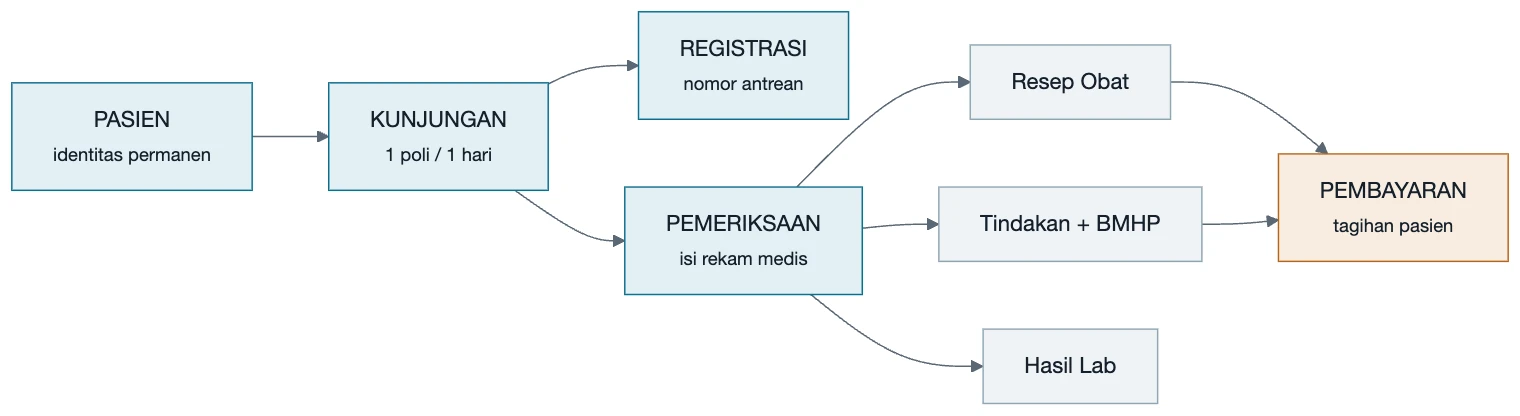
Seluruh aplikasi berdiri di atas lima entitas. Memahami hubungan kelimanya membuat sisa panduan ini jauh lebih mudah diikuti — hampir semua layar yang akan Anda temui adalah tampilan dari salah satu entitas ini.
- Pasienpatients
- Identitas orang. Dibuat sekali seumur hidup dan dipakai terus. Berisi NIK, nama, tanggal lahir, alamat, dan
No. RM(nomor rekam medis) yang dibuat otomatis oleh sistem. - Kunjungankunjungan
- Satu kedatangan pasien ke satu poli pada satu hari. Aturannya: satu pasien hanya boleh punya satu kunjungan per poli per hari. Kalau pasien datang ke Poli Umum dan Poli Gigi di hari yang sama, itu dua kunjungan terpisah.
- Registrasiregistrations
- Nomor antrean untuk sebuah kunjungan. Dibuat otomatis saat kunjungan disimpan. Formatnya
[kode poli][kode dokter]-[nomor]— misalA1-2berarti Poli Umum (A), dokter berkode1, antrean kedua. Dua pengecualian: pasien VIP memakai awalanV(misalV-01), dan poli yang tidak terhubung antrean BPJS (UGD, Ruang Tindakan) memakai kode poli saja (misalE-01). - Pemeriksaanactions
- Seluruh isi rekam medis untuk satu kunjungan: keluhan, tanda vital, diagnosa, tindakan, resep obat, hasil lab, rujukan. Diisi bertahap — perawat mengisi kajian awal (anamnesa, tanda vital, diagnosa keperawatan), lalu dokter mengisi pemeriksaan fisik, diagnosa, tindakan, permintaan pemeriksaan penunjang, resep, dan rujukan. Hanya dokter yang menyimpan dan menyelesaikan pemeriksaan; apotek memverifikasi, mencetak, dan bila perlu mengedit resep — bukan menulisnya. Semuanya menempel di satu pemeriksaan yang sama.
- Pembayaranpembayarans
- Komersial Tagihan yang dihitung otomatis dari resep obat + tindakan + BMHP pada satu pemeriksaan. Selalu diturunkan dari pemeriksaan, tidak pernah dibuat manual dari nol.
Status kunjungan
Status kunjungan digerakkan oleh tindakan dokter di form pemeriksaan — bukan diisi manual di daftar, dan bukan pula berubah karena kajian awal. Ini yang Anda lihat di kolom Status pada tabel Semua Kunjungan:
| Status | Artinya | Pemicunya |
|---|---|---|
| Belum di panggil | Pasien terdaftar, menunggu giliran | Kondisi awal sejak kunjungan dibuat. Pengisian kajian awal oleh perawat tidak mengubah status ini |
| Sudah Di Panggil | Nomor antrean sudah dipanggil | Dokter menekan Panggil — nomor tampil di TV antrean |
| Sedang Di layani | Pasien berada di ruang periksa | Dokter menghadirkan pasien pada form pemeriksaan |
| Pelayanan Selesai | Pemeriksaan tuntas | Dokter menekan Selesai — pemeriksaan tersimpan |
| Tidak Hadir | Dipanggil tapi tidak datang | Ditandai manual oleh dokter di form pemeriksaan |
| Batal | Kunjungan dibatalkan | Ditandai manual oleh dokter — pemeriksaan yang sudah terisi ikut terhapus dan stok resep dikembalikan otomatis |
Daftar kunjungan di Loket dan layar Kunjungan milik admin menampilkan status yang sama dengan penulisan sedikit berbeda (misalnya Belum Dilayani / Sedang Dilayani / Selesai Dilayani) — maknanya sepadan.
Kalau status pasien tidak kunjung menjadi Pelayanan Selesai, penyebabnya hampir selalu sama: dokter belum menekan tombol Selesai pada form pemeriksaan. Bukan karena resep atau pembayaran belum selesai.
Poli yang tersedia
| Poli | Kode Antrean | Kuota/hari | Terhubung Antrean BPJS |
|---|---|---|---|
| Poli Umum | A | 100 | Ya |
| Poli Gigi & Mulut | B | 100 | Ya |
| Poli KIA | C | 100 | Ya |
| Poli KB | D | 100 | Ya |
| UGD | E | 100 | Tidak |
| Ruang Tindakan | F | 100 | Tidak |
Peran & Hak Akses
Setiap akun punya satu peran. Peran menentukan menu yang muncul di sidebar kiri dan — yang lebih penting — apa yang boleh disimpan. Halaman-halaman umumnya tetap bisa dibuka lintas peran; yang dibatasi adalah aksinya: hanya dokter yang bisa menyimpan hasil pemeriksaan dan menerbitkan surat keterangan sakit, dan sebagainya. Satu-satunya kelompok menu yang tampilannya benar-benar dikunci adalah menu Apotek (Gudang & Komersial), yang menuntut verifikasi PIN apotek/admin.
Pendaftaran pasien dan pembuatan kunjungan harian.
- Pasien
- Kunjungan
- Surat Keterangan
Anamnesa, tanda vital, dan diagnosa keperawatan sebelum pasien masuk ke dokter.
- Kajian Awal
- Diagnosa Keperawatan
Formulir skrining ILP untuk pasien Kunjungan Sehat.
- Skrining
Pemeriksaan fisik, diagnosa, tindakan, resep, rujukan — satu-satunya peran yang menyimpan & menyelesaikan pemeriksaan.
- Klaster 2–5
- Semua Kunjungan
- Surat Keterangan
Pemeriksaan penunjang dan input hasil.
- Lab · USG · IVA · EKG
- Item Pemeriksaan
Resep, stok gudang & unit, dan seluruh modul komersial.
- Resep
- Unit · Gudang
- Komersial
Pencatatan imunisasi dan surat keterangannya.
- Imunisasi
- Surat Keterangan
- Master Vaksin
Pengawasan menyeluruh, integrasi, pelaporan, konfigurasi.
- Dashboard · Pasien · Kunjungan
- SatuSehat · PCare
- Laporan · Import Data
Akun khusus perangkat, bukan untuk petugas.
- Anjungan mandiri
- Mesin antrean
- Layar TV antrean
Jumlah petugas di lapangan terbatas dan alur kerja tiap fasilitas berbeda, jadi peran tidak dipakai sebagai pembatas. Yang menjadi kontrol adalah PIN: siapa pun boleh mengerjakan, tetapi pemilik PIN itulah yang tercatat sebagai pelakunya. Hanya tiga kewenangan yang dibatasi:
- Menyalakan/mematikan PCare — hanya admin.
- Menekan Selesai pada pemeriksaan — hanya dokter dan admin. Mengisi formulirnya tetap boleh lintas peran; yang dijaga hanya pernyataan selesainya, karena itu keputusan klinis.
- Peran Kajian Awal — hanya menyimpan isian tab Kajian Awal. Isian dari tab lain diabaikan tanpa pesan. Sebaliknya, dokter tetap boleh mengisi dan mengubah seluruh isian kajian awal lewat formulir pemeriksaan — pembatasan ini satu arah.
Sebagian pengguna memiliki lebih dari satu peran (misalnya perawat yang juga bertugas di loket). Gunakan menu Ganti Akun di pojok kanan atas untuk berpindah tanpa harus keluar dan masuk lagi.
Alur Pelayanan Pasien
Ini adalah tulang punggung aplikasi. Pasien bergerak melalui tahapan berikut, dan setiap tahap dikerjakan oleh peran yang berbeda pada data pemeriksaan yang sama.
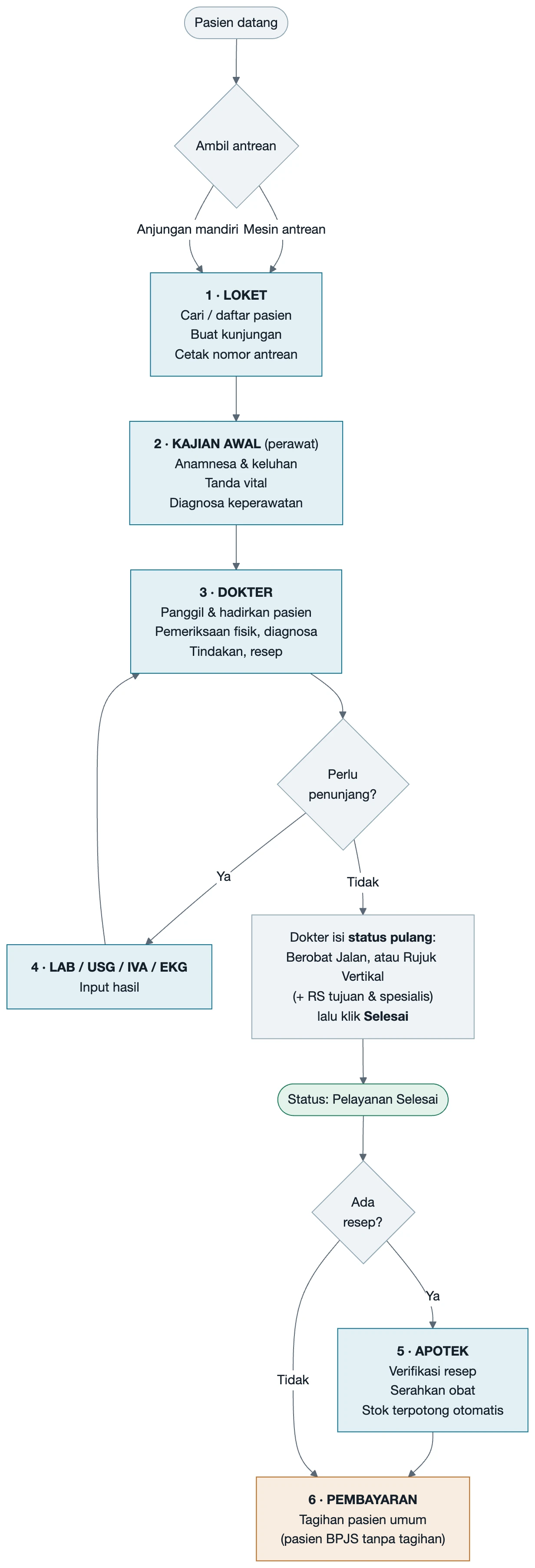
Siapa mengerjakan apa
| Tahap | Peran | Yang diisi | Wajib? |
|---|---|---|---|
| 1 · Loket | Loket | Data pasien, poli, dokter, jenis kunjungan | Ya |
| 2 · Kajian Awal | Perawat | Anamnesa & keluhan, tanda vital, alergi, diagnosa keperawatan | Ya |
| 3 · Dokter | Dokter | Pemeriksaan fisik, diagnosa, tindakan, permintaan penunjang, resep, status pulang & rujukan | Ya |
| 4 · Penunjang | Lab | Hasil lab / USG / IVA / EKG | Bila diminta dokter |
| 5 · Apotek | Apotek | Verifikasi & penyerahan resep | Bila ada resep |
| 6 · Pembayaran | Apotek | Pelunasan tagihan | Pasien non-BPJS |
Panduan per Peran
Bagian ini adalah inti panduan. Cari sub-bagian yang sesuai peran Anda dan ikuti langkahnya. Setiap sub-bagian berdiri sendiri.
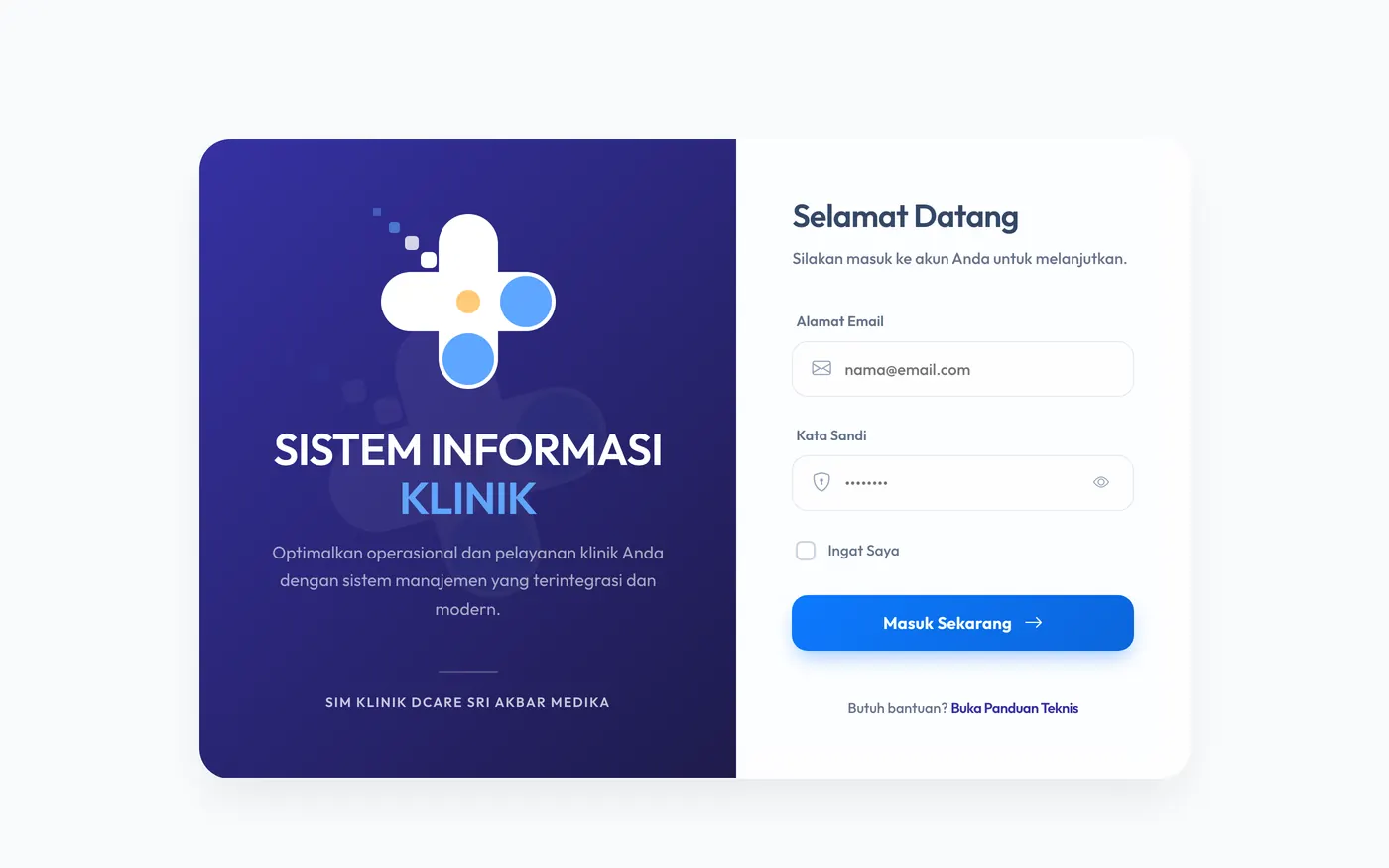
5.1 · Loket admin-loket
Loket adalah pintu masuk seluruh data. Kualitas data di sini menentukan kualitas seluruh rekam medis dan laporan di belakangnya.
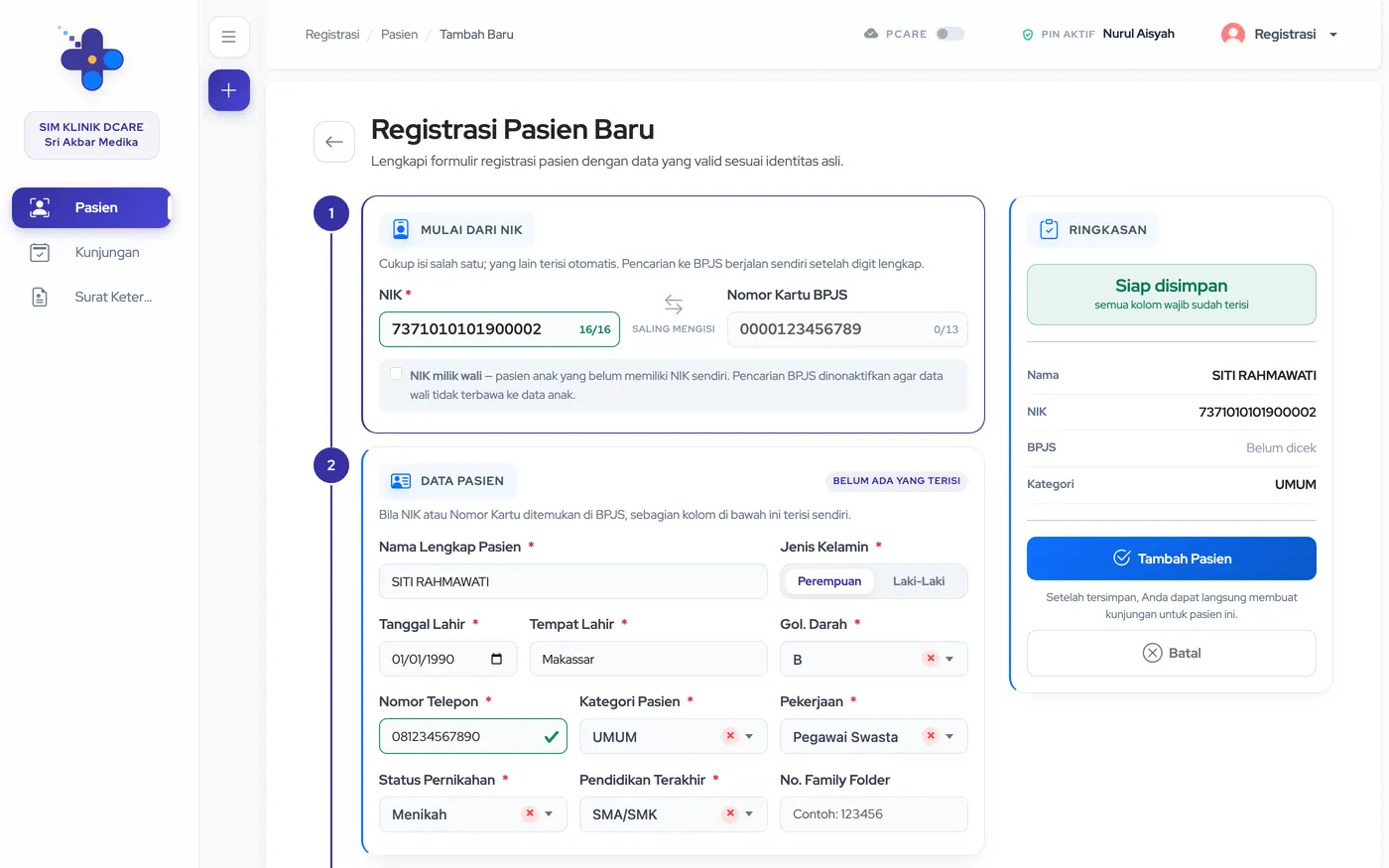
Mendaftarkan pasien baru
- Buka
Pasien→ tombol Tambah di sidebar kanan. - Masukkan NIK — atau nomor kartu BPJS. Keduanya saling mengisi: isi NIK lebih dulu maka sistem mengecek kepesertaan dan mengisi nomor BPJS beserta data lain yang tersedia; isi nomor BPJS lebih dulu maka NIK dan data lainnya terisi otomatis. Sistem juga memberi tahu bila NIK sudah terdaftar — jangan buat data ganda, gunakan data yang sudah ada.
- Lengkapi sisa data yang belum terisi: nama, tanggal lahir, jenis kelamin, alamat (provinsi → kota → kecamatan → kelurahan, terisi bertingkat).
- Klik Simpan. Sistem meminta PIN Anda sebagai tanda tangan elektronik.
No. RMdibuat otomatis.
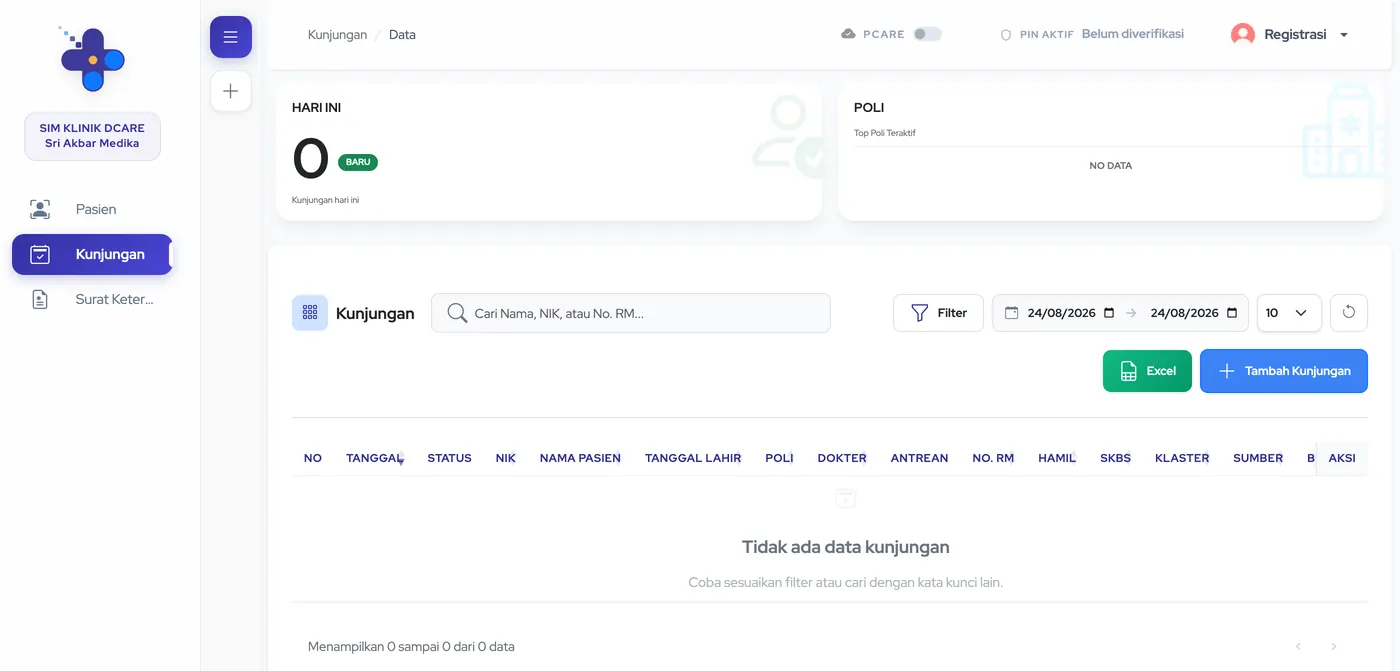
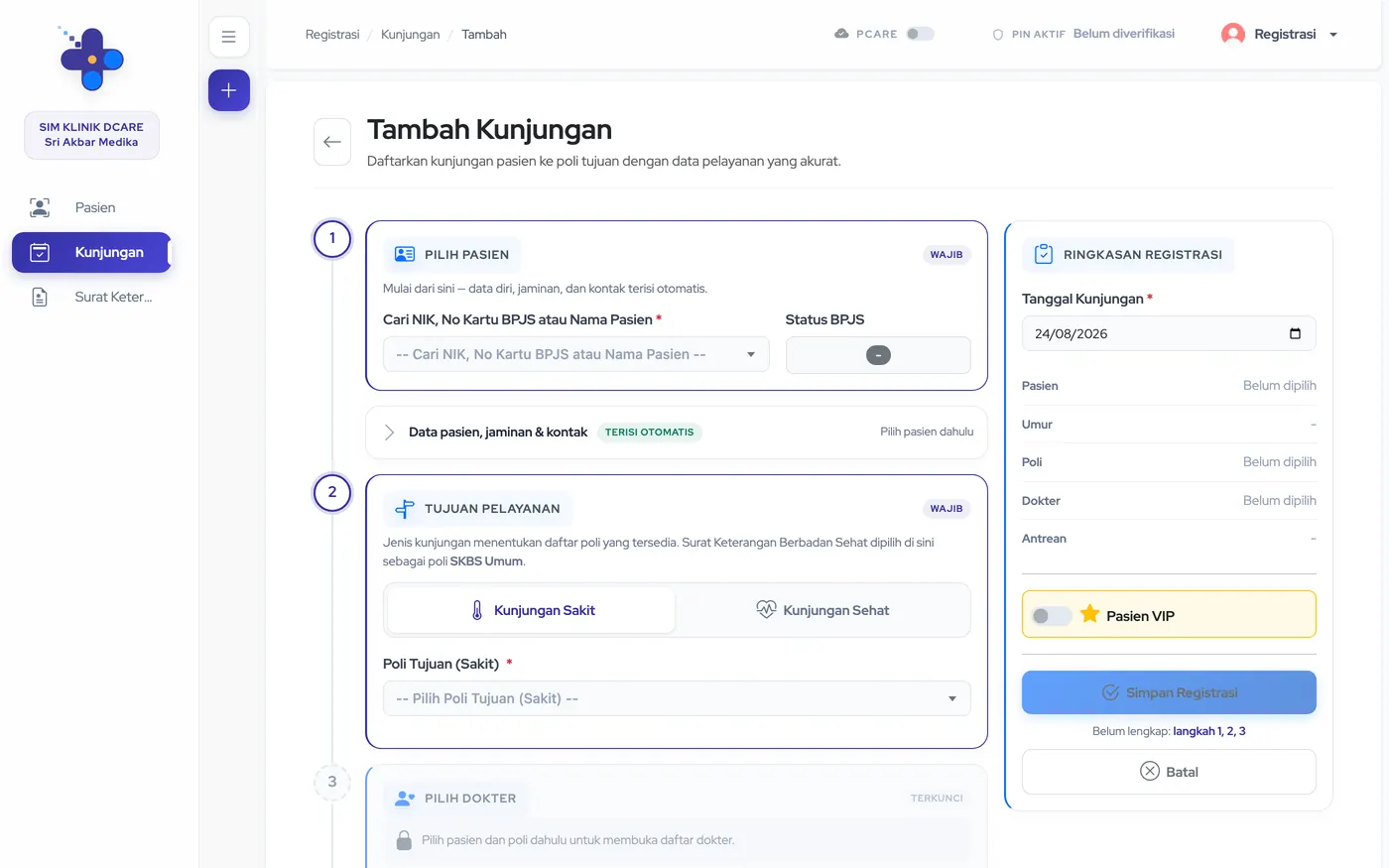
Membuat kunjungan harian
- Buka
Kunjungan→ Tambah Kunjungan. - Cari pasien dengan NIK, nomor kartu BPJS, atau nama (pencarian di sini tidak memakai No. RM).
- Pilih jenis kunjungan: Kunjungan Sakit atau Kunjungan Sehat (termasuk SKBS), lalu poli tujuan dan dokter.
- Klaster terisi otomatis — sistem menghitungnya dari umur, poli, dan status kehamilan pasien (lihat tabel klaster di bagian Dokter). Anda tidak perlu memilihnya.
- Untuk pasien BPJS, pastikan status kepesertaan diperiksa. Sistem menampilkan hasil pengecekan kartu.
- Klik Simpan dan masukkan PIN. Nomor antrean langsung terbentuk dengan format
[kode poli][kode dokter]-[nomor], misalA1-2. - Cetak nomor antrean untuk diserahkan ke pasien.
Satu pasien tidak bisa punya dua kunjungan di poli yang sama pada hari yang sama. Bila pasien perlu kembali ke poli yang sama di hari itu juga, gunakan kunjungan yang sudah ada — jangan buat baru.
Jangan menghapus kunjungan yang pemeriksaannya sudah terisi. Gunakan menu ubah status menjadi Batal Antrean atau Tidak Hadir. Menghapus akan menghilangkan jejak rekam medis dan merusak angka laporan.
5.2 · Kajian Awal perawat
Kajian awal adalah pengkajian pendahuluan oleh perawat sebelum pasien bertemu dokter: anamnesa, tanda vital, dan diagnosa keperawatan. Data ini tersimpan di pemeriksaan yang sama yang nanti dilanjutkan dokter — dokter bisa melihat, melengkapi, dan mengoreksinya lewat tab Kajian Awal di form pemeriksaan.
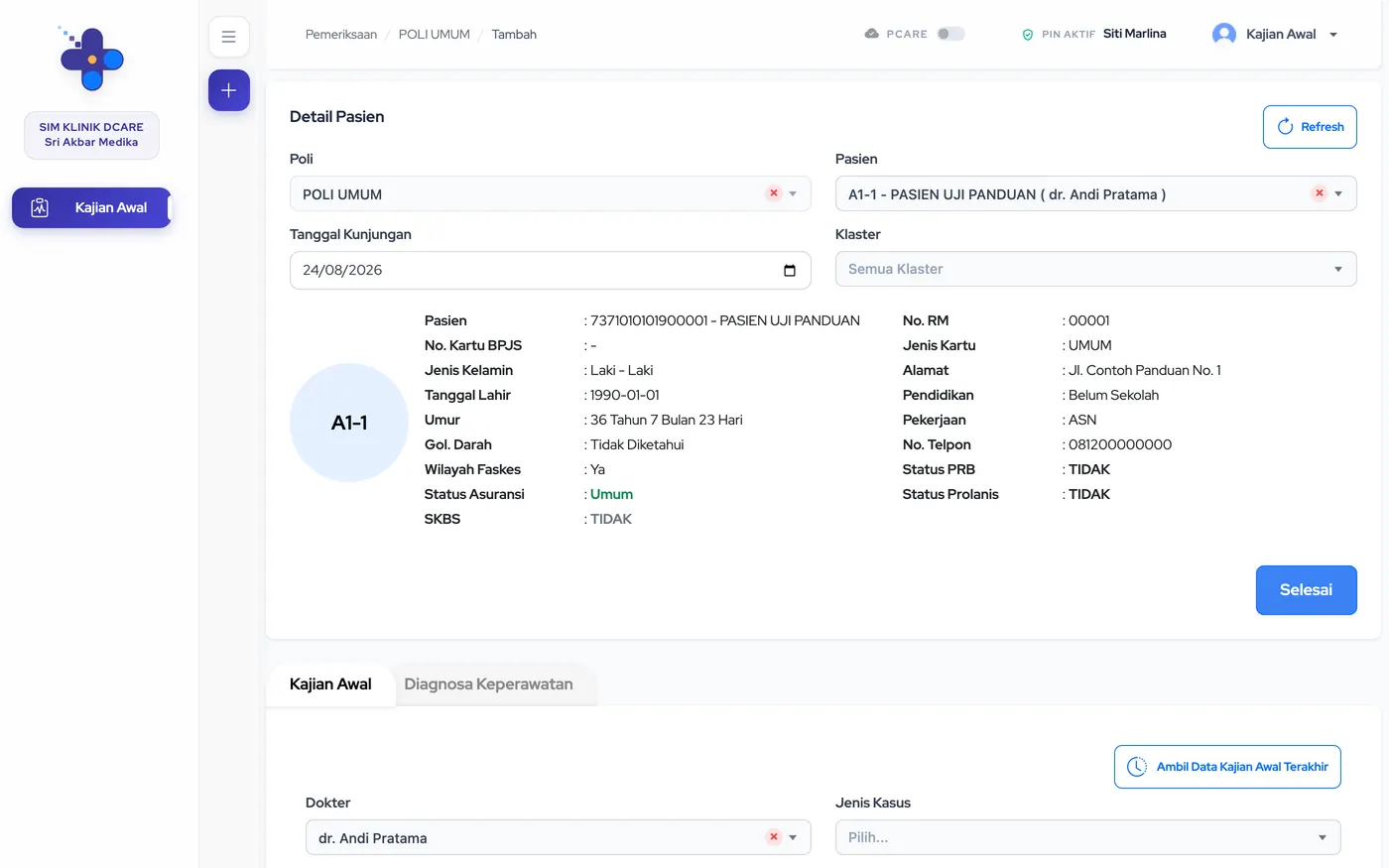
Mengisi kajian awal
- Buka
Kajian Awal→ Tambah untuk membuka formulir. - Cari dan pilih pasien pada kolom
Pasien. Pencarian hanya memuat pasien dengan kunjungan hari ini — pasien kemarin tidak akan muncul. Setelah dipilih, poli dan kartu Detail Pasien terisi otomatis. - Pilih jenis kasus, isi keluhan dan anamnesa. Field anamnesa perlu diklik dulu sebelum bisa diketik — itu pengaman, bukan gangguan.
- Pilih kode keluhan utama (ketik untuk mencari, misal "demam"), status kesadaran, dan prognosis.
- Isi tanda vital: sistol, diastol, berat badan, tinggi badan, lingkar pinggang, nadi, pernafasan, suhu.
- Catat riwayat alergi — ini penting, akan muncul sebagai peringatan saat dokter meresepkan obat.
- Isi diagnosa keperawatan pada tab
Diagnosa Keperawatan. - Klik Selesai. Data tersimpan dan siap dilanjutkan dokter — status antrean pasien tidak berubah karena langkah ini.
Bagi perawat kajian awal, yang wajib diisi hanya anamnesa. Namun saat pemeriksaan diselesaikan dokter, semua field bertanda bintang merah harus sudah terisi — jenis kasus, keluhan, anamnesa, kode keluhan utama, tanda vital, dan seterusnya. Apa pun yang belum diisi perawat dapat dilengkapi atau diedit oleh dokter di tab Kajian Awal. Makin lengkap isian perawat, makin cepat pelayanan di ruang dokter.
5.3 · Skrining admin-skrining
Skrining adalah formulir deteksi dini program Integrasi Layanan Primer (ILP), dan merupakan alur tersendiri — bukan bagian dari kajian awal. Menu Skrining hanya memuat pasien dengan Kunjungan Sehat; pasien kunjungan sakit biasa memang tidak muncul di sana. Selain lewat peran Skrining, dokter juga dapat mengisi skrining lewat tab Skrining di form pemeriksaan.
Formulir skrining yang tersedia
5.4 · Dokter & Tindakan dokter · tindakan
Menu dokter disusun berdasarkan klaster. Klaster sebuah kunjungan dihitung otomatis saat pendaftaran dari umur pasien, poli tujuan, dan status kehamilan — petugas tidak memilihnya manual.
| Menu | Isi |
|---|---|
| Klaster 2 | Ibu hamil/nifas dan pasien usia di bawah 18 tahun — termasuk layanan KIA, KB, dan imunisasi |
| Klaster 3 | Pasien usia 18 tahun ke atas yang tidak sedang hamil/nifas — poli umum, lansia |
| Klaster 4 | Penanggulangan penyakit menular — poli TB |
| Klaster 5 | UGD, poli gigi, ruang tindakan, dan laboratorium |
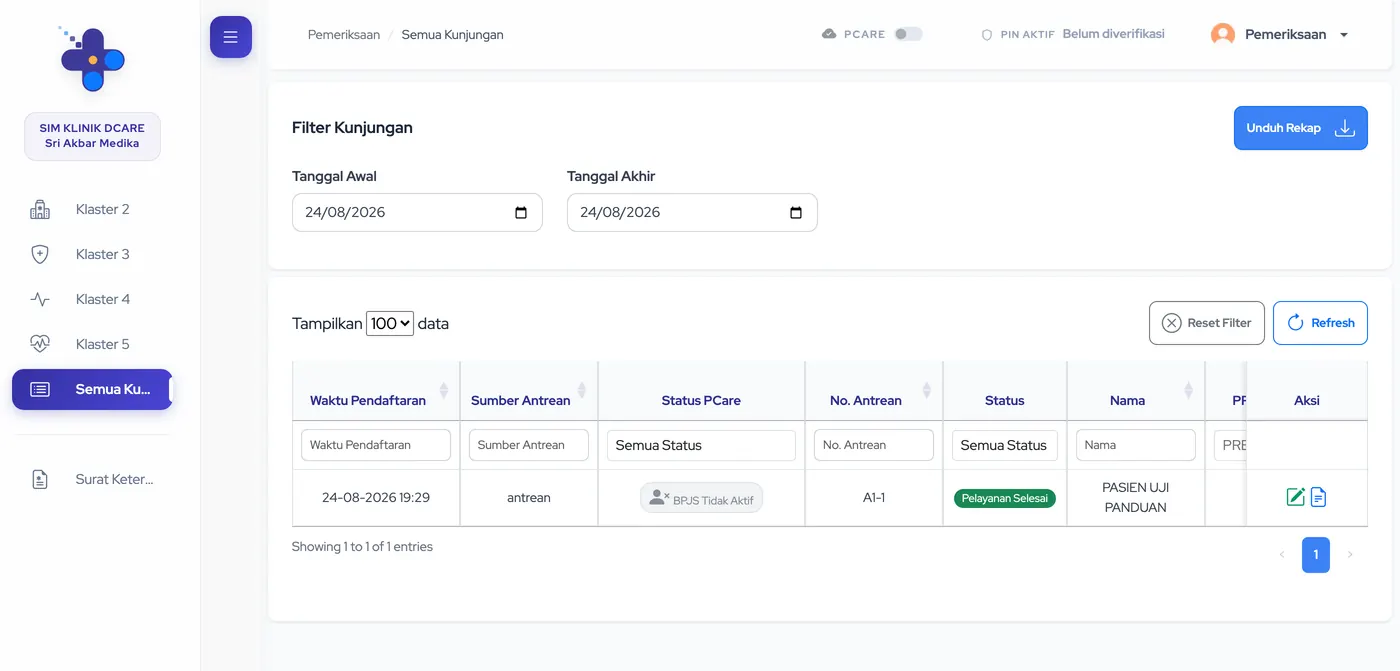
| Semua Kunjungan | Seluruh kunjungan lintas klaster, dengan filter dan status pengiriman PCare |
Melakukan pemeriksaan
- Buka
Semua Kunjungan(atau menu klaster yang sesuai), lalu klik nama pasien / Buat Pemeriksaan pada baris pasien untuk membuka formulir. - Klik Panggil — nomor antrean tampil di layar TV antrean — lalu hadirkan pasien begitu masuk ruang periksa. Status berubah menjadi Sedang Di layani.
- Tinjau tab
Kajian Awal(isian perawat). Lengkapi atau koreksi bila ada field wajib bertanda bintang merah yang masih kosong. - Isi pemeriksaan fisik.
- Pilih diagnosa — ketik untuk mencari kode ICD-10. Bisa lebih dari satu.
- Tambahkan tindakan bila ada. Untuk pasien umum, tarif muncul otomatis. Komersial
- Bila perlu penunjang, buat permintaan lab — pasien akan muncul di daftar petugas lab.
- Tulis resep obat: pilih obat, jumlah, dan aturan pakai. Stok tersedia tampil saat memilih. Obat yang sama boleh ditulis lebih dari satu baris selama dosis, aturan pakai, atau kode racikannya berbeda — misalnya satu obat dengan dua aturan minum, atau satu bahan yang masuk dua racikan.
- Isi status pulang — ini lebih dulu dari urusan rujukan: pasien yang tidak dirujuk memakai Berobat Jalan (rawat jalan); pasien yang dirujuk memakai Rujuk Vertikal, lalu lengkapi tanggal berkunjung, rumah sakit tujuan, spesialis, dan seterusnya.
- Klik Selesai dan masukkan PIN. Status pasien menjadi Pelayanan Selesai.
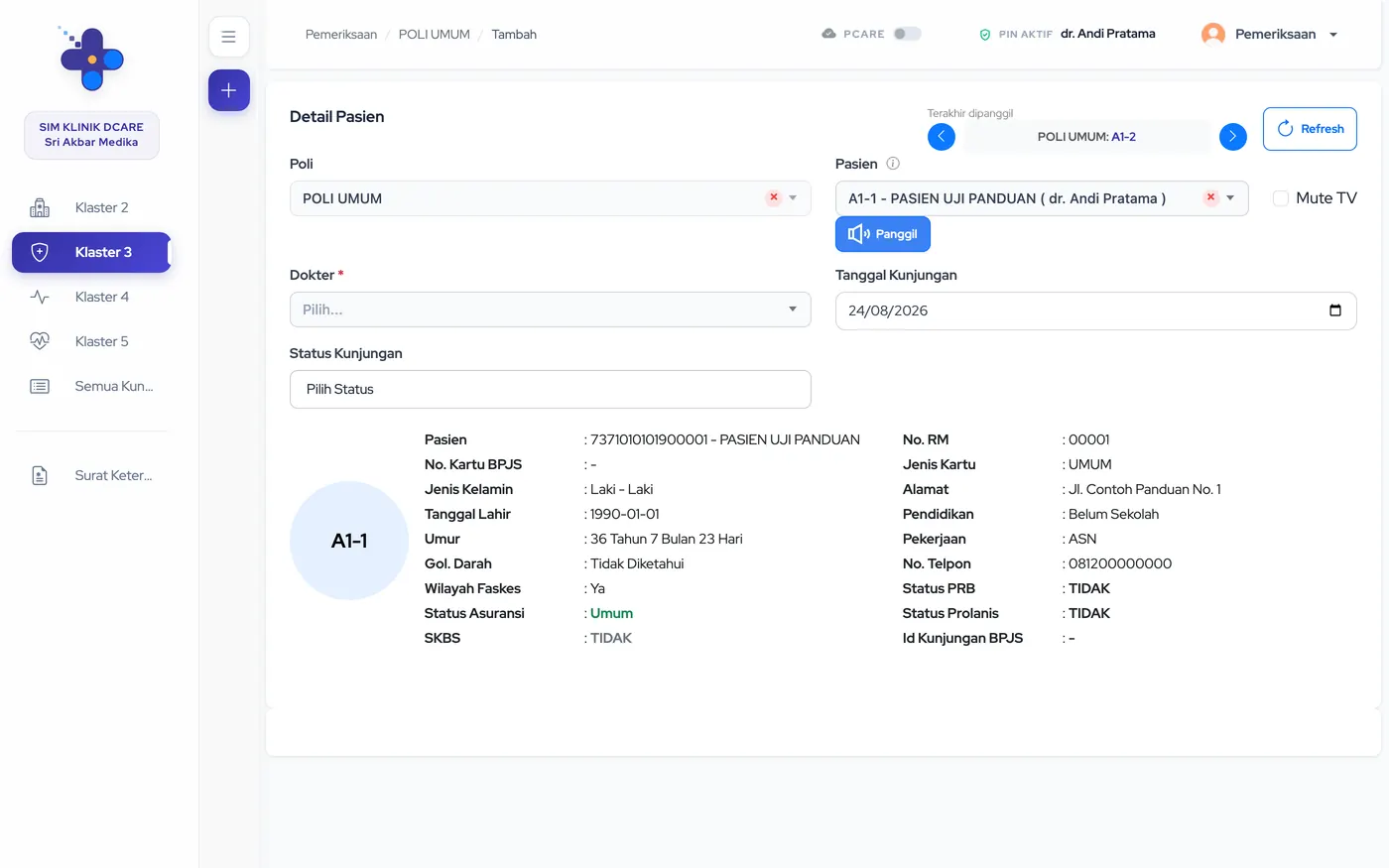
Bila pasien perlu dikonsultasikan ke poli lain di klinik yang sama, gunakan Rujuk Poli Internal pada formulir. Sistem membuat antrean di poli tujuan tanpa perlu pasien kembali ke loket.
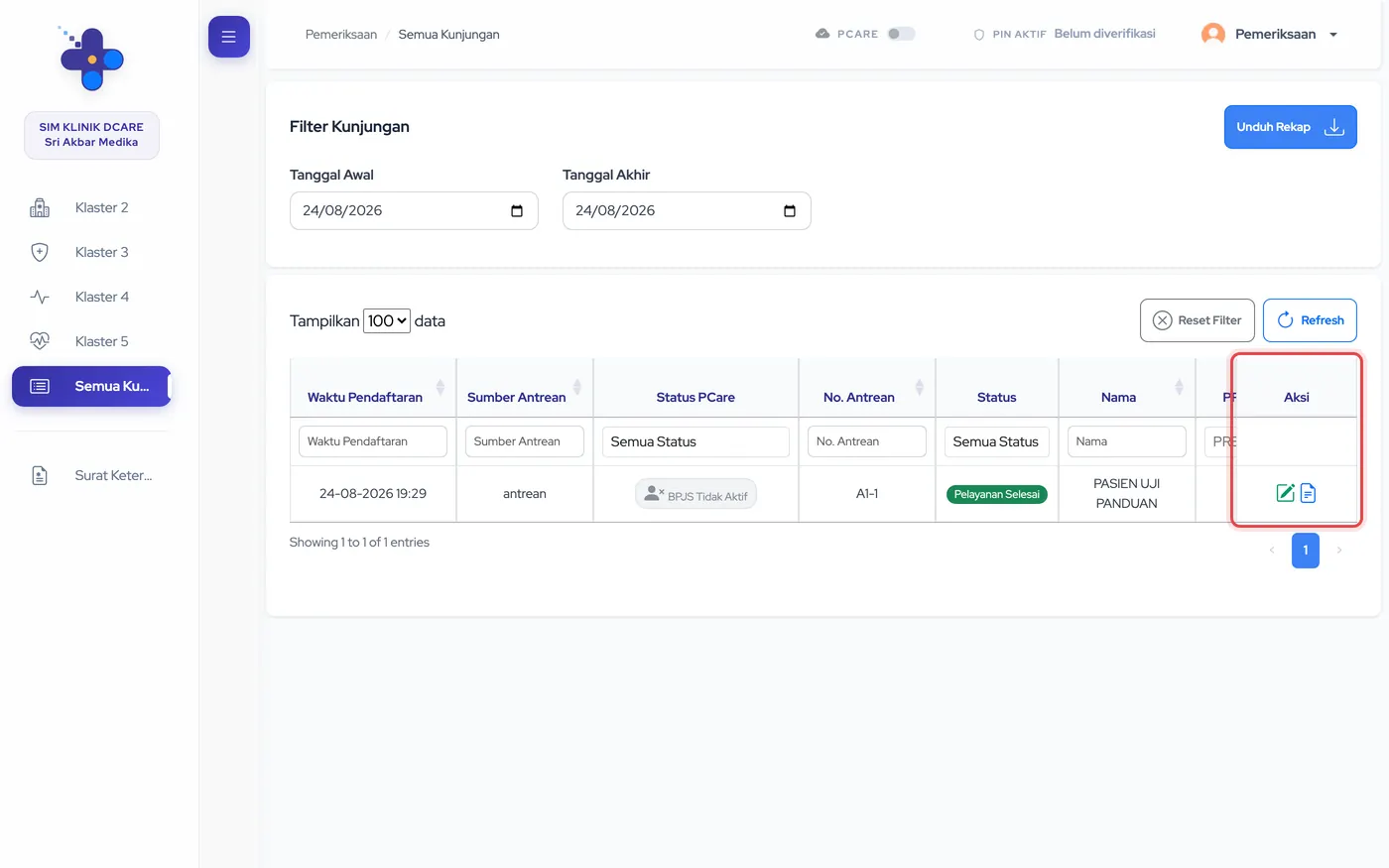
Saat menyimpan, sistem mengirim data ke PCare BPJS. Bila muncul pesan "Pengiriman ke BPJS gagal", data Anda tetap tersimpan dengan aman di sistem klinik — jangan mengisi ulang pemeriksaan. Kirim ulang bisa Anda lakukan sendiri dari tabel Semua Kunjungan: tombolnya ada di kolom Aksi paling kanan. Admin juga bisa mengirim ulang lewat menu PCare (lihat bagian 8).
5.5 · Laboratorium & Penunjang lab
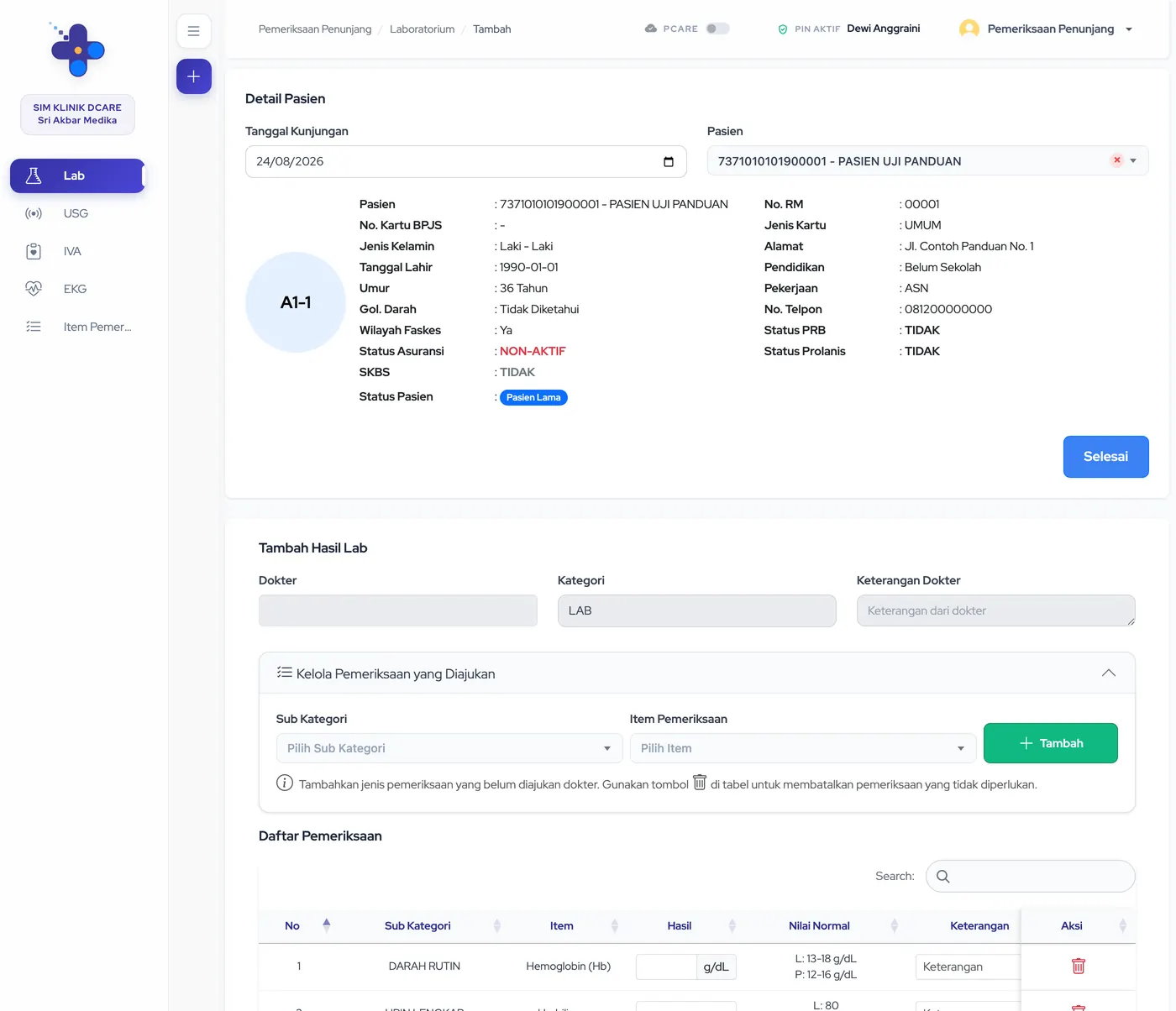
Modul penunjang mencakup empat jenis pemeriksaan yang berdiri sendiri-sendiri: Laboratorium, USG, IVA, dan EKG.
Menginput hasil pemeriksaan
- Buka menu sesuai jenis pemeriksaan (
Lab,USG,IVA, atauEKG). - Daftar menampilkan pasien dengan permintaan dari dokter. Pilih pasien.
- Masukkan hasil untuk setiap item pemeriksaan. Nilai rujukan normal ditampilkan sebagai pembanding.
- Simpan dengan PIN. Hasil langsung terlihat oleh dokter pada formulir pemeriksaan pasien.
- Bila diperlukan, klik Cetak Hasil untuk menyerahkan salinan ke pasien.
Mengelola item pemeriksaan
Menu Item Pemeriksaan berisi daftar master jenis pemeriksaan yang bisa diminta. Anda dapat menambah item baru atau menonaktifkan item yang tidak lagi dipakai. Menonaktifkan lebih aman daripada menghapus — data pemeriksaan lama tetap utuh.
5.6 · Apotek — Resep apotik
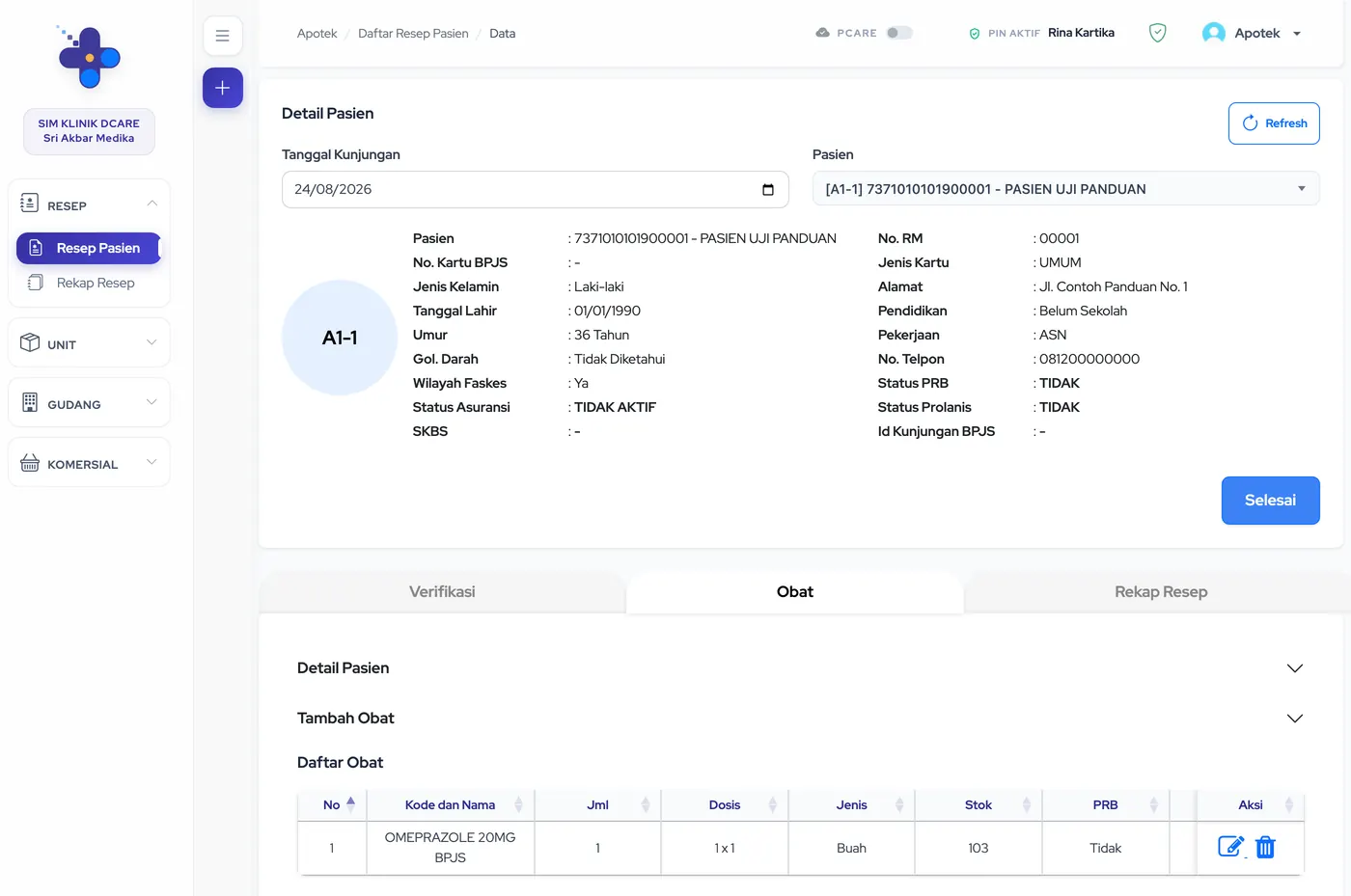
Menu apotek terbagi menjadi empat kelompok. Kelompok Resep menangani pelayanan obat ke pasien.
Melayani resep
- Buka
Resep › Resep Pasien. Daftar berisi resep yang diinput pada tanggal itu dan belum diserahkan. - Klik Tambah di sidebar kanan untuk membuka form verifikasi, lalu pilih pasien. Form ini punya tiga tab: Verifikasi, Obat, dan Rekap Resep.
- Buka tab Obat untuk melihat rincian resep dari dokter — di sini pula resep dapat diedit atau dihapus bila perlu.
- Periksa ketersediaan stok. Sistem menampilkan sisa stok tiap obat.
- Lakukan verifikasi awal — pemeriksaan kesesuaian resep sebelum obat disiapkan.
- Siapkan obat, lalu cetak etiket lewat tombol cetak.
- Lakukan verifikasi akhir saat menyerahkan obat ke pasien.
- Simpan. Stok terpotong otomatis menggunakan metode FEFO — batch dengan kedaluwarsa terdekat keluar lebih dulu.
Antrean berisi resep yang masuk pada hari itu, bukan kunjungan yang tanggal klinisnya hari itu. Untuk pekerjaan harian biasa keduanya sama. Bedanya muncul pada kunjungan bertanggal mundur: resep yang dokter tulis hari ini untuk kunjungan minggu lalu tetap muncul di antrean hari ini. Dulu resep semacam itu tidak pernah terlihat, sehingga obatnya terlewat dan stoknya tidak pernah terpotong.
Mengedit jumlah atau aturan pakai pada resep yang sudah diverifikasi tidak mengembalikannya ke antrean; statusnya tetap terverifikasi dan Anda menerima notifikasi. Membatalkan verifikasi mengembalikannya ke antrean — pada tanggal input resepnya, bukan tanggal Anda membatalkan.
Keduanya memang dirancang begitu. Untuk kunjungan lama, bukalah lewat tabel daftar resep pasien lalu tombol edit di sana — jangan mencarinya di antrean hari ini.
Tagihan pasien tidak bisa dilunasi selama resep belum diverifikasi. Sistem akan menolak dengan pesan "Resep perlu diverifikasi sebelum pembayaran dilunasi." Selesaikan verifikasi terlebih dahulu.
5.7 · Apotek — Stok Obat apotik
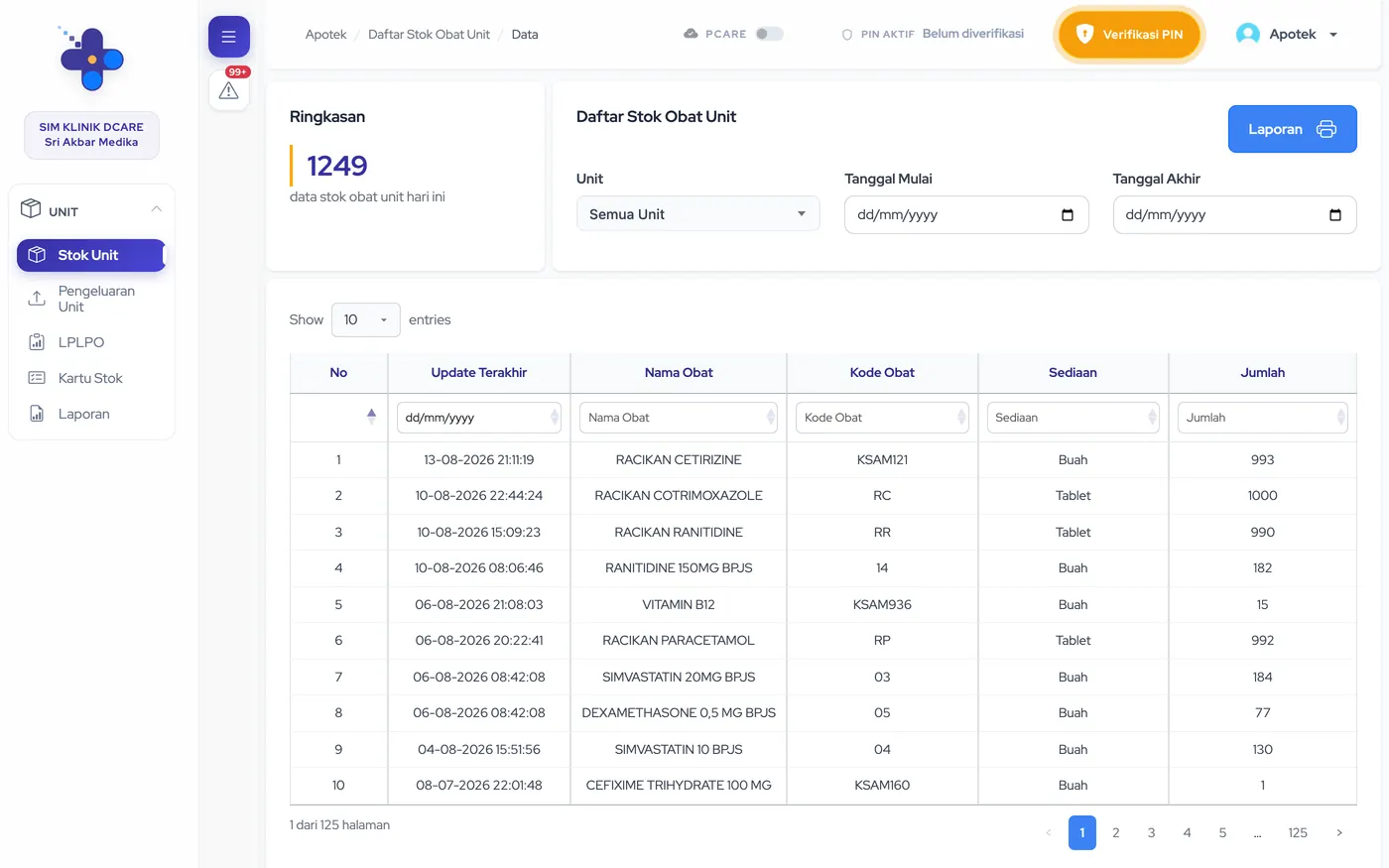
Stok obat dikelola pada dua tingkat: Gudang (penyimpanan induk) dan Unit (stok siap layan di apotek dan ruangan). Obat harus ditransfer dari gudang ke unit sebelum bisa dipakai melayani pasien.
Menu kelompok Gudang
| Menu | Fungsi |
|---|---|
| Stok Gudang | Melihat sisa stok induk per obat |
| Penerimaan Gudang | Mencatat obat masuk dari dinas kesehatan atau droping |
| Manajemen Lot | Mengelola nomor batch dan tanggal kedaluwarsa |
| Master Obat | Daftar induk obat: nama, satuan, bentuk sediaan, harga jual |
| Stok Opname | Penyesuaian stok berdasarkan hitung fisik |
Menu kelompok Unit
| Menu | Fungsi | Perlu PIN |
|---|---|---|
| Stok Unit | Sisa stok siap layan, termasuk peringatan stok menipis | Tidak |
| Penerimaan Unit | Menerima transfer obat dari gudang | Ya |
| Transfer Unit | Memindahkan obat antar unit | Ya |
| Pengeluaran Unit | Mencatat obat keluar di luar resep (rusak, kedaluwarsa) | Tidak |
| LPLPO | Laporan pemakaian & lembar permintaan obat | Tidak |
| Kartu Stok | Riwayat mutasi masuk-keluar per obat | Tidak |
| Laporan | Laporan apotek — PIO (informasi obat) & POR (penggunaan obat rasional) | Tidak |
Mencatat penerimaan obat di gudang
- Buka
Gudang › Penerimaan Gudang→ Tambah. - Pilih obat, masukkan jumlah.
- Isi nomor batch dan tanggal kedaluwarsa. Keduanya wajib — inilah dasar sistem FEFO.
- Klik Tambah — item masuk ke tabel di bawah form, dan isian di atas kosong lagi. Ulangi untuk seluruh obat pada dokumen penerimaan yang sama.
- Setelah semua item masuk tabel, klik Simpan. Stok gudang bertambah.
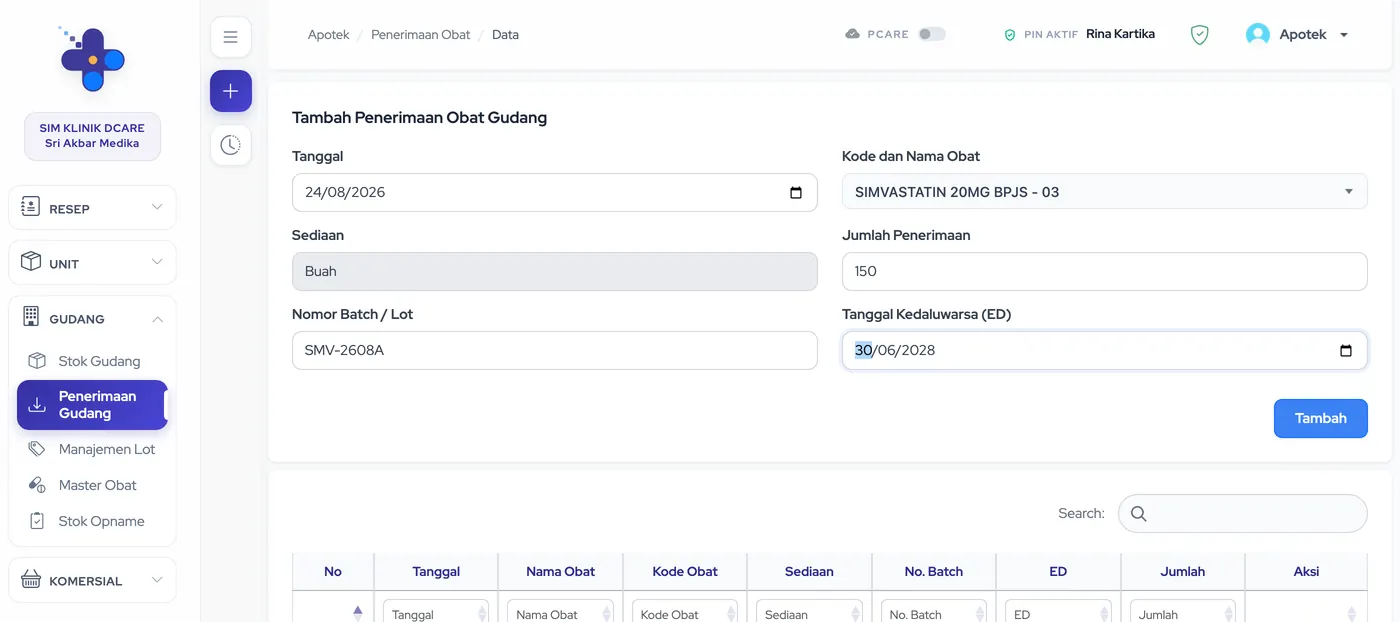
Salah mengisi tanggal kedaluwarsa membuat sistem mengeluarkan obat dengan urutan yang keliru dan berpotensi menyerahkan obat kedaluwarsa ke pasien. Periksa ulang sebelum menyimpan. Koreksi setelahnya bisa dilakukan lewat Manajemen Lot.
5.8 · Modul Komersial apotik · admin
Kelompok menu ini yang membedakan Sim Klinik dari sistem puskesmas: pengelolaan sisi bisnis klinik.
Pembelian obat dari supplier
- Buka
Komersial › Pembelian Obat→ Tambah Pembelian. - Pilih supplier. Bila supplier baru, isian akan membuatnya otomatis.
- Tambahkan item: obat, jumlah, nomor batch, tanggal kedaluwarsa.
- Isi Harga Beli, Markup, dan Harga Jual untuk tiap item — harga jual inilah yang nanti dipakai saat penjualan bebas dan penagihan resep pasien umum.
- Simpan. Sistem memberi nomor transaksi berawalan
PBsecara otomatis. - Stok gudang bertambah sesuai batch yang dimasukkan.
- Gunakan Transfer ke Apotek untuk memindahkan ke stok siap layan.
Gunakan tombol Batalkan pada detail pembelian, bukan menghapus. Pembatalan mengembalikan stok secara benar dan meninggalkan jejak audit. Pembelian yang stoknya sudah terpakai untuk melayani pasien tidak bisa dibatalkan.
Penjualan obat bebas
Untuk pembeli yang tidak melalui pemeriksaan dokter (obat bebas / OTC).
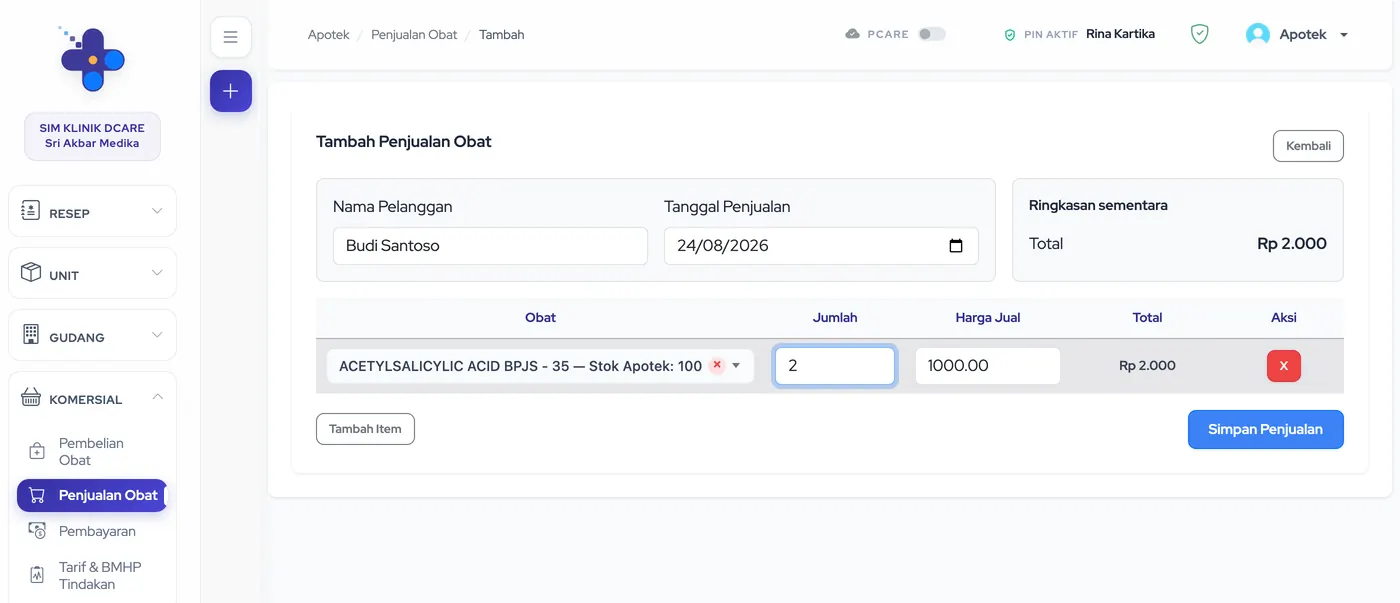
- Buka
Komersial › Penjualan Obat→ Tambah Penjualan. - Tambahkan obat dan jumlahnya. Harga jual terisi otomatis dari master obat.
- Periksa total, lalu Simpan.
- Stok terpotong otomatis dengan metode FEFO, dan struk siap dicetak.
Tarif & BMHP tindakan
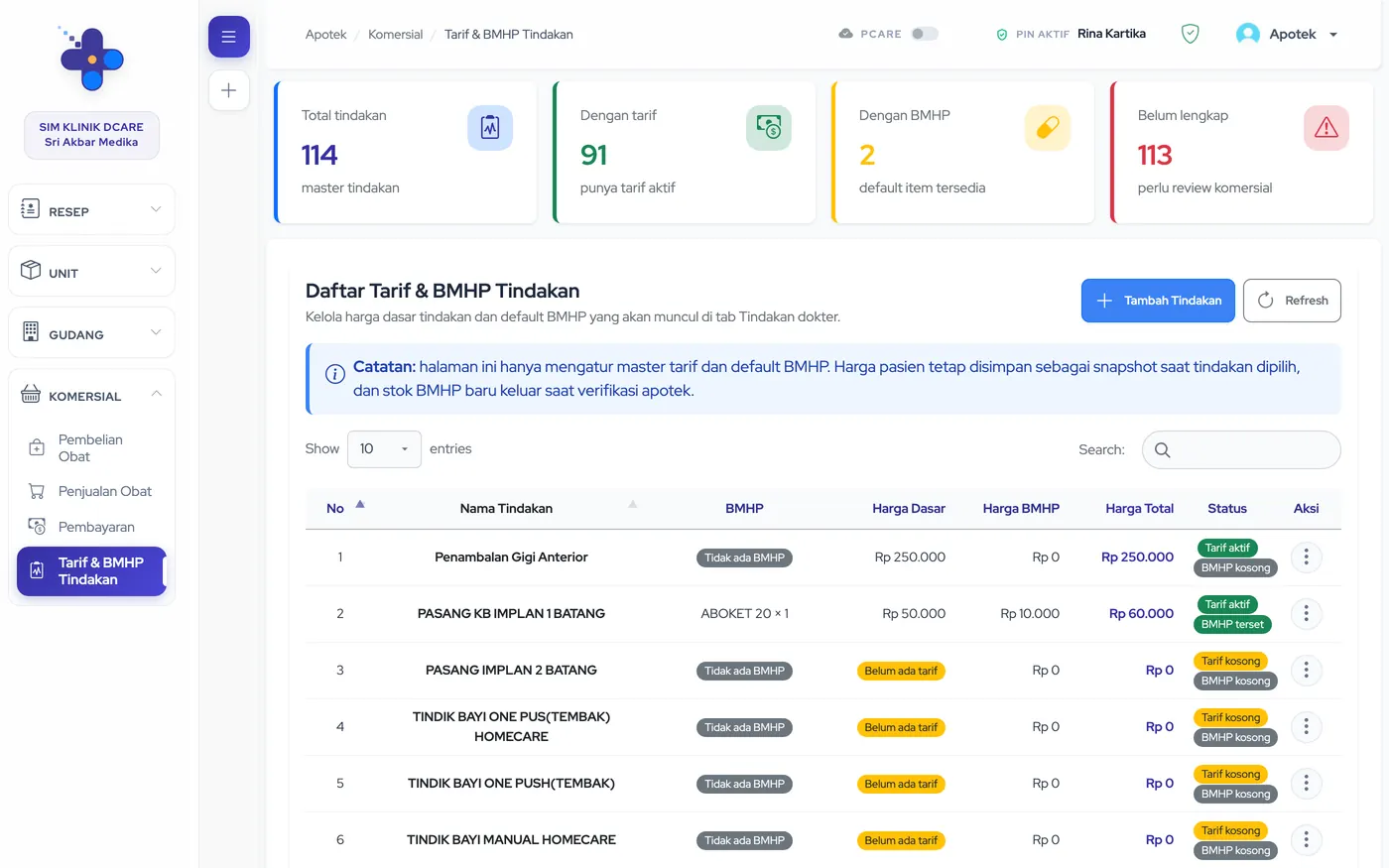
Menu Tarif & BMHP Tindakan mengatur berapa biaya setiap tindakan dan bahan medis habis pakai apa saja yang otomatis menyertainya.
- Buka menu, pilih tindakan yang akan diatur.
- Isi tarif yang berlaku.
- Tambahkan BMHP yang selalu terpakai pada tindakan itu beserta jumlahnya.
- Simpan. Mulai saat itu, setiap dokter memilih tindakan tersebut, tarif dan BMHP-nya ikut terhitung otomatis.
BMHP (kasa, spuit, sarung tangan) terpakai sebagai bagian dari tindakan, bukan diserahkan sebagai obat ke pasien. Karena itu BMHP tidak muncul di tagihan sebagai baris obat, melainkan menyatu di dalam biaya tindakan.
Pembayaran pasien
Rincian alur pembayaran ada di bagian 7.
5.9 · Imunisasi imunisasi
- Buka
Imunisasi→ Tambah. - Cari pasien (umumnya bayi atau balita).
- Pilih jenis vaksin dari master vaksin dan dosis keberapa.
- Tanggal pemberian dan petugas pelaksana tidak perlu dicatat — sistem mengisinya otomatis (tanggal hari ini dan petugas yang dipilih saat pendaftaran).
- Simpan. Riwayat imunisasi pasien diperbarui.
- Bila diminta, buat Surat Keterangan Imunisasi lewat menu terpisah.
Menu Master Vaksin Imunisasi berisi daftar vaksin yang tersedia beserta jadwal dosisnya.
5.10 · Administrator admin
Peran admin mengawasi keseluruhan operasional dan menangani hal yang tidak bisa diselesaikan petugas lapangan.
| Menu | Fungsi |
|---|---|
| Dashboard | Ringkasan kunjungan harian dan tren |
| Pasien | Seluruh data pasien, termasuk perbaikan data |
| Kunjungan | Penyusun laporan kunjungan dengan filter bebas, simpan preset, ekspor Excel |
| Tarif & BMHP Komersial | Pengaturan tarif tindakan |
| Satu Sehat | Pemantauan sinkronisasi data ke SatuSehat Kemenkes |
| PCare | Pemantauan & kirim ulang data ke BPJS |
| Laporan | Katalog lebih dari 60 laporan resmi |
| Import Data | Impor massal data pasien lewat berkas Excel — dipakai saat memindahkan data dari rekam medis atau aplikasi vendor sebelumnya |
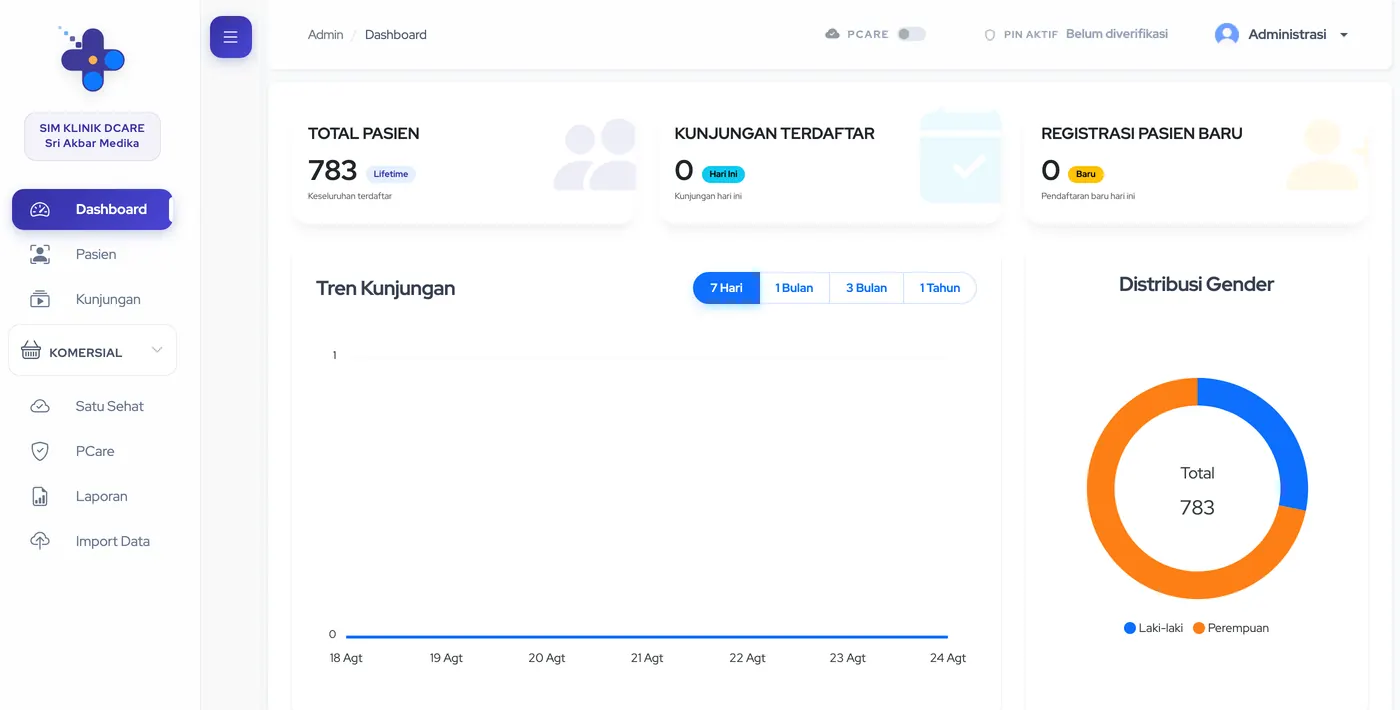
Menyusun laporan kunjungan sendiri
- Buka
Kunjungan. - Atur filter: rentang tanggal, poli, dokter, status kunjungan, jenis pasien.
- Klik Build Report di kanan atas, lalu pilih kolom yang ingin ditampilkan.
- Simpan kombinasi ini sebagai preset agar tidak perlu diatur ulang bulan depan.
- Klik Ekspor Excel untuk mengunduh.
5.11 · APM & Antrean apm · queue-machine · tv-antrean
Tiga perangkat ini memakai akun khusus dan dijalankan pada layar terpisah — bukan pada komputer petugas.
| Perangkat | Ditempatkan di | Fungsi |
|---|---|---|
| Anjungan Pendaftaran Mandiri | Area tunggu | Pasien memasukkan NIK sendiri untuk mengambil antrean |
| Mesin Antrean | Pintu masuk | Mengeluarkan nomor antrean loket |
| TV Antrean | Ruang tunggu | Menampilkan nomor yang sedang dipanggil |
Masuk sekali menggunakan akun perangkat yang sesuai, lalu biarkan halaman terbuka dalam mode layar penuh. Halaman memperbarui dirinya sendiri tanpa perlu di-refresh.
Alur Stok Obat
Setiap butir obat di sistem punya asal-usul yang bisa ditelusuri. Memahami alur ini membantu Anda menemukan penyebab saat angka stok terasa tidak masuk akal.
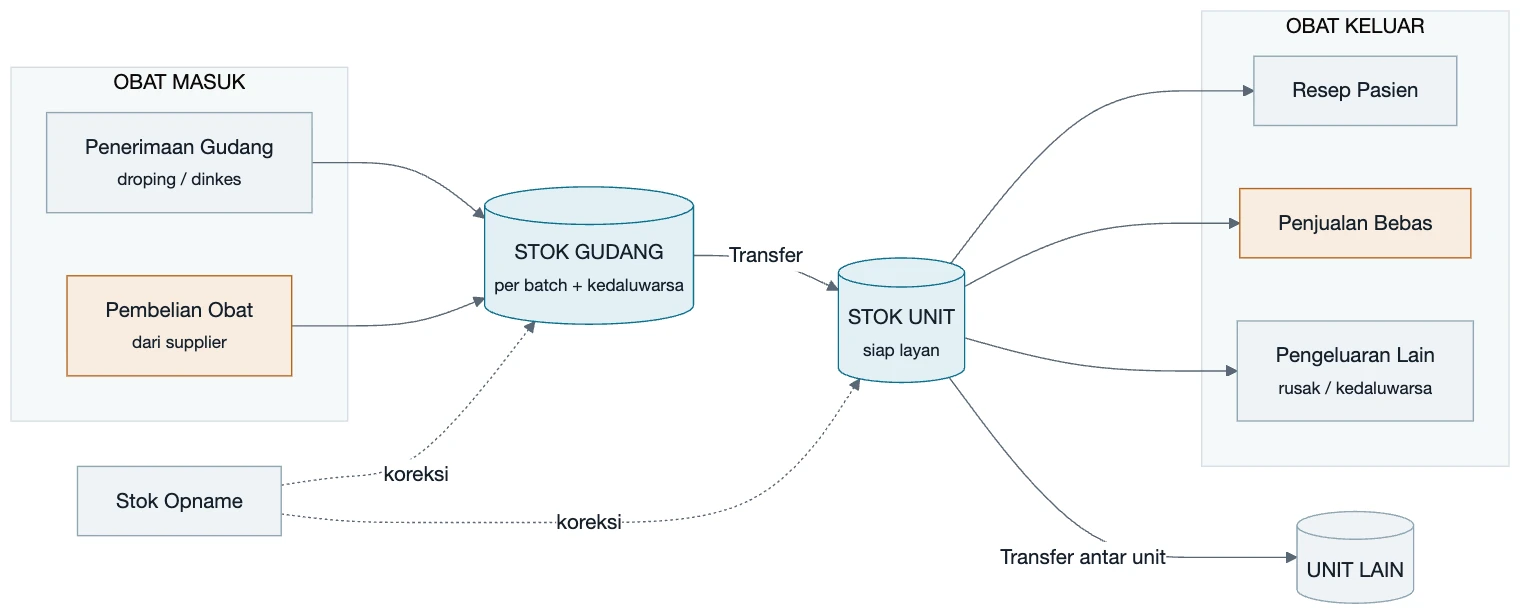
Metode FEFO
Setiap pengeluaran obat — baik lewat resep maupun penjualan bebas — memakai metode FEFO (First Expired, First Out): sistem otomatis mengambil dari batch yang paling dekat kedaluwarsanya terlebih dahulu.
Tidak ada. Anda tidak perlu memilih batch secara manual — sistem melakukannya. Tugas Anda hanya memastikan nomor batch dan tanggal kedaluwarsa diisi benar saat obat diterima. Jika obat fisik yang Anda ambil dari rak berbeda batch dengan yang dicatat sistem, susun ulang rak Anda mengikuti urutan kedaluwarsa.
Tanggal yang dipakai Kartu Stok
Pengeluaran lewat resep dicatat pada tanggal resep itu diinput, bukan tanggal kunjungan pasien. Resep untuk kunjungan tanggal 1 yang baru dimasukkan tanggal 3 muncul sebagai pengeluaran tanggal 3 — mengikuti kapan obatnya benar-benar keluar dari rak.
Bila Anda membandingkan laporan bulan ini dengan bulan-bulan sebelum pembaruan, angka harian bisa bergeser satu-dua hari untuk resep yang diinput belakangan. Totalnya tetap sama. Yang berubah adalah hari mana pemakaian itu dibukukan.
Transfer, Terima Obat Unit, Stok Opname, Pengeluaran Lain, dan Penjualan tetap memakai tanggal dokumennya sendiri. Hanya resep yang berpindah acuan — ini disengaja, bukan ketidakkonsistenan.
Ketika angka stok tampak salah
- Buka
Kartu Stokuntuk obat tersebut — di sini seluruh mutasi masuk dan keluar tercatat berurutan. - Telusuri dari saldo terakhir yang Anda yakini benar, lalu periksa mutasi setelahnya.
- Bila selisihnya nyata (barang fisik berbeda dengan catatan), lakukan Stok Opname untuk menyesuaikan.
- Bila selisih tidak dapat dijelaskan, laporkan ke admin dengan menyertakan nama obat dan rentang tanggalnya.
Alur Pembayaran Komersial
Tagihan pasien dihitung otomatis dari pemeriksaan. Petugas tidak menjumlah manual — tugasnya memastikan komponennya lengkap, lalu melunasi.
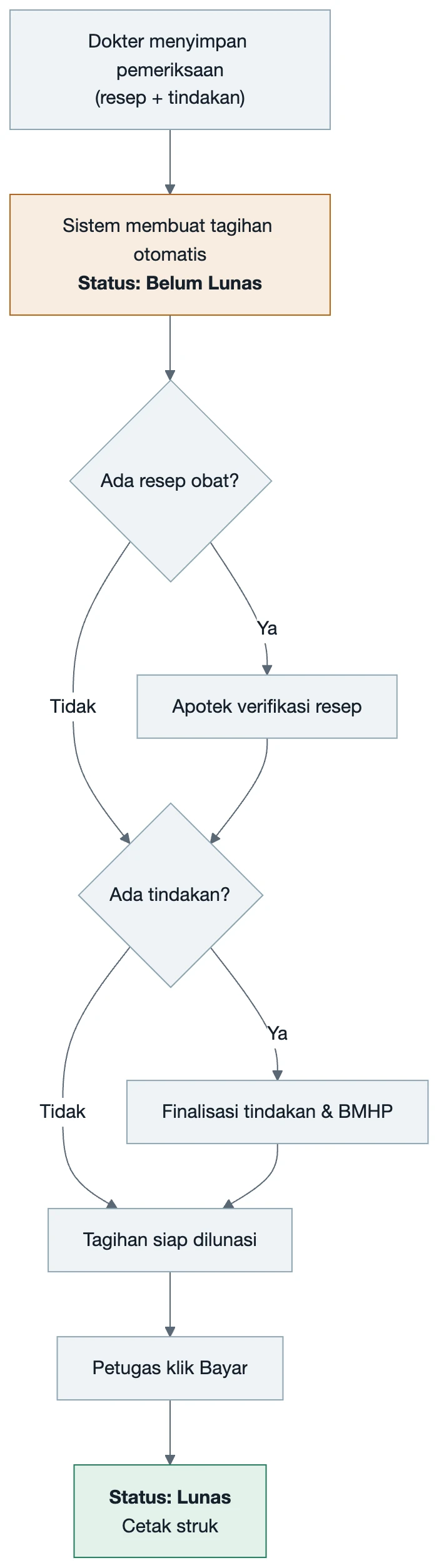
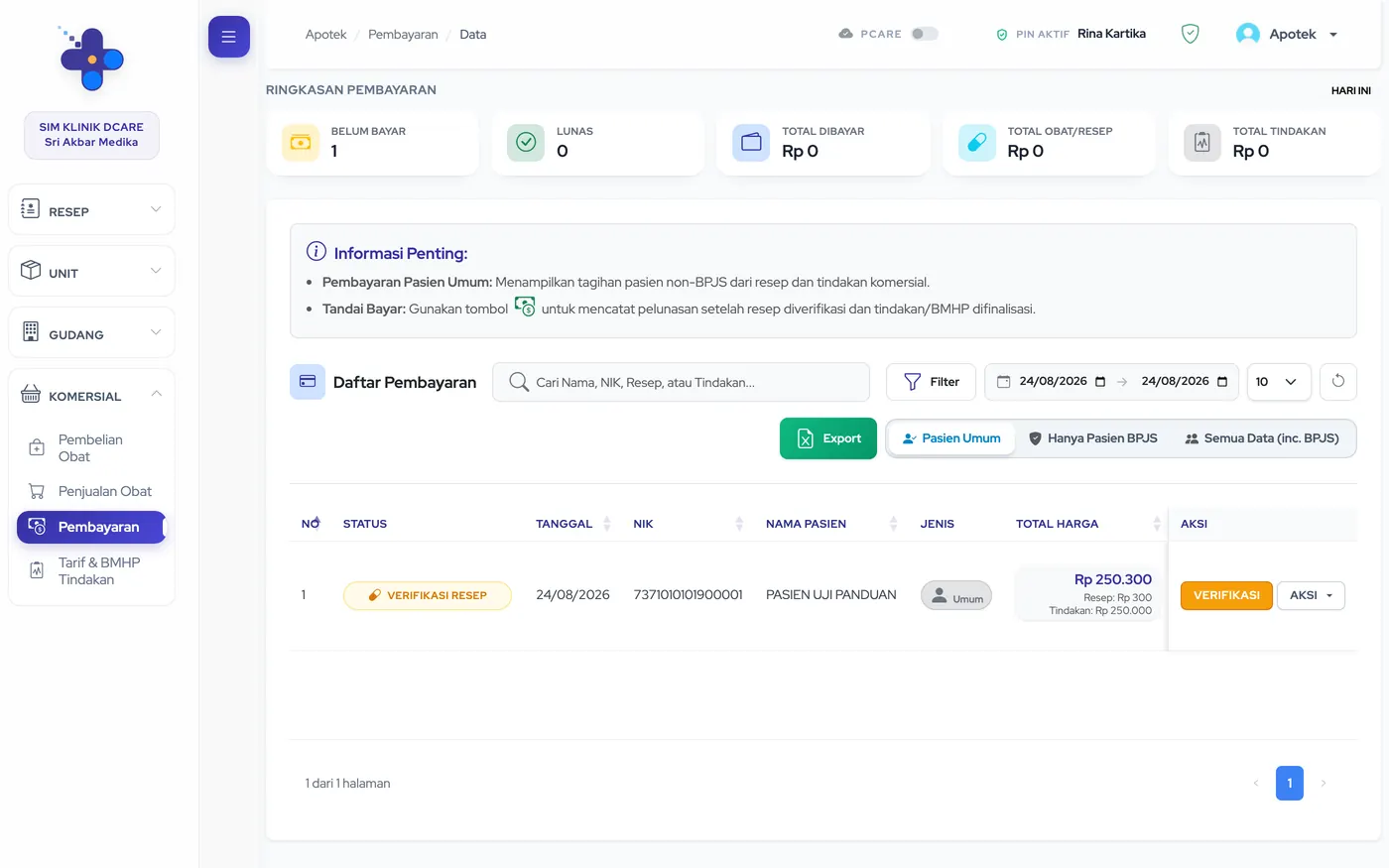
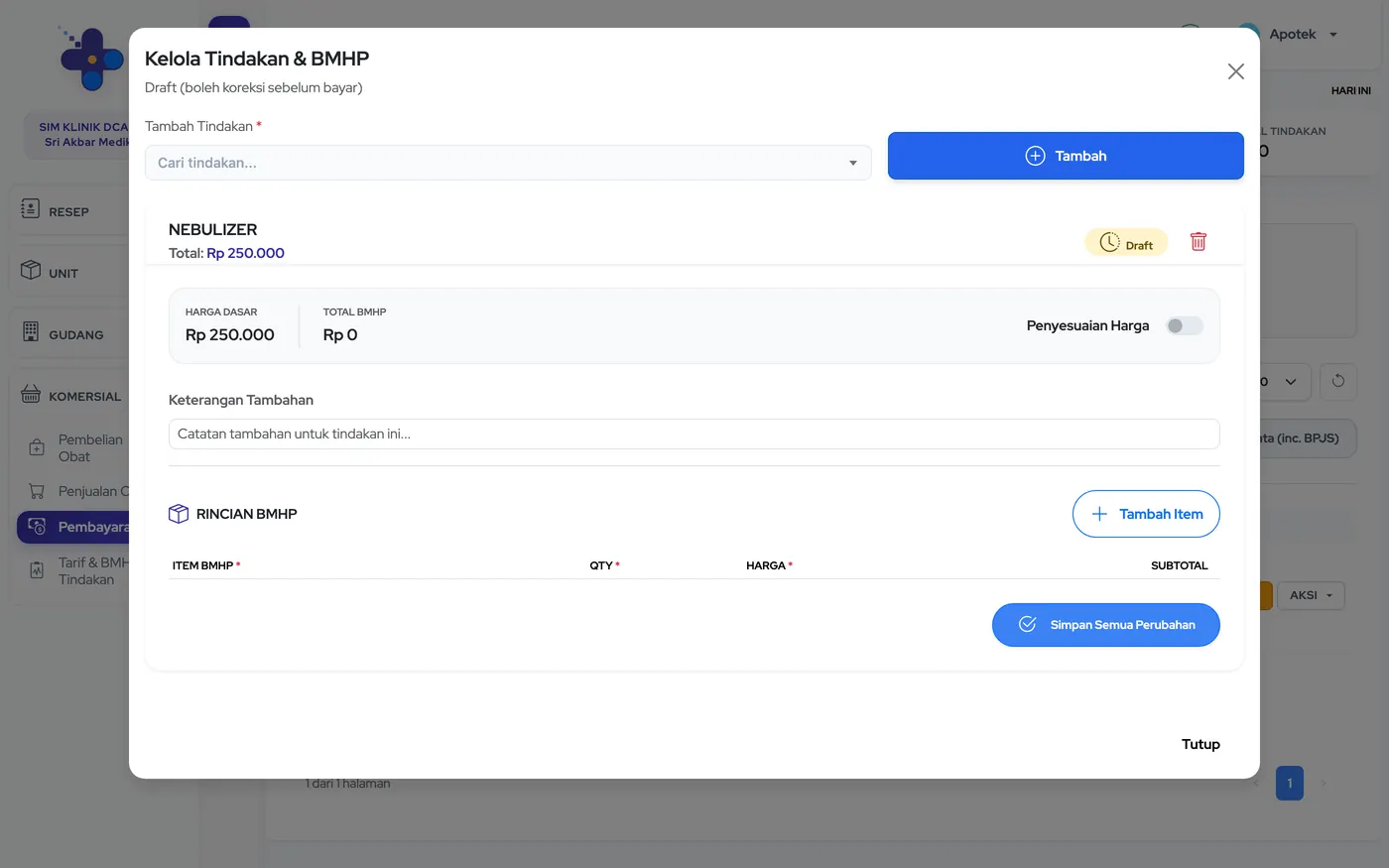
Mengelola billing tindakan & BMHP
Langkah ini menyusun tagihan, belum menerima uang. Kerjakan selagi tagihan masih berstatus Draft — setelah difinalisasi, komponennya terkunci.
- Buka
Komersial › Pembayaran. Daftar menampilkan tagihan pasien beserta statusnya. - Pada baris tagihan, buka menu Aksi lalu pilih Kelola Billing. Jendela Kelola Tindakan & BMHP terbuka.
- Bila ada tindakan yang belum tercatat, tambahkan lewat Tambah Tindakan, lengkapi Rincian BMHP bila perlu, lalu Simpan Semua Perubahan.
- Klik Finalisasi pada baris tagihan — atau Finalisasi Tindakan di menu Aksi bila resep masih menunggu verifikasi — untuk mengunci tindakan dan BMHP. Langkah ini sekaligus memotong stok BMHP yang terpakai.
Jendela Kelola Billing hanya mengurus tindakan & BMHP. Nilai obat/resep mengikuti resep dokter dan hanya berubah lewat Verifikasi Resep di Apotek. Rincian obat baru terlihat berdampingan dengan tindakan pada jendela Konfirmasi Pembayaran di langkah pelunasan.
Melunasi tagihan
Baru setelah resep terverifikasi dan tindakan terfinalisasi, tombol Bayar muncul pada baris tagihan dan statusnya berubah menjadi Siap Dibayar.
- Klik Bayar pada baris tagihan.
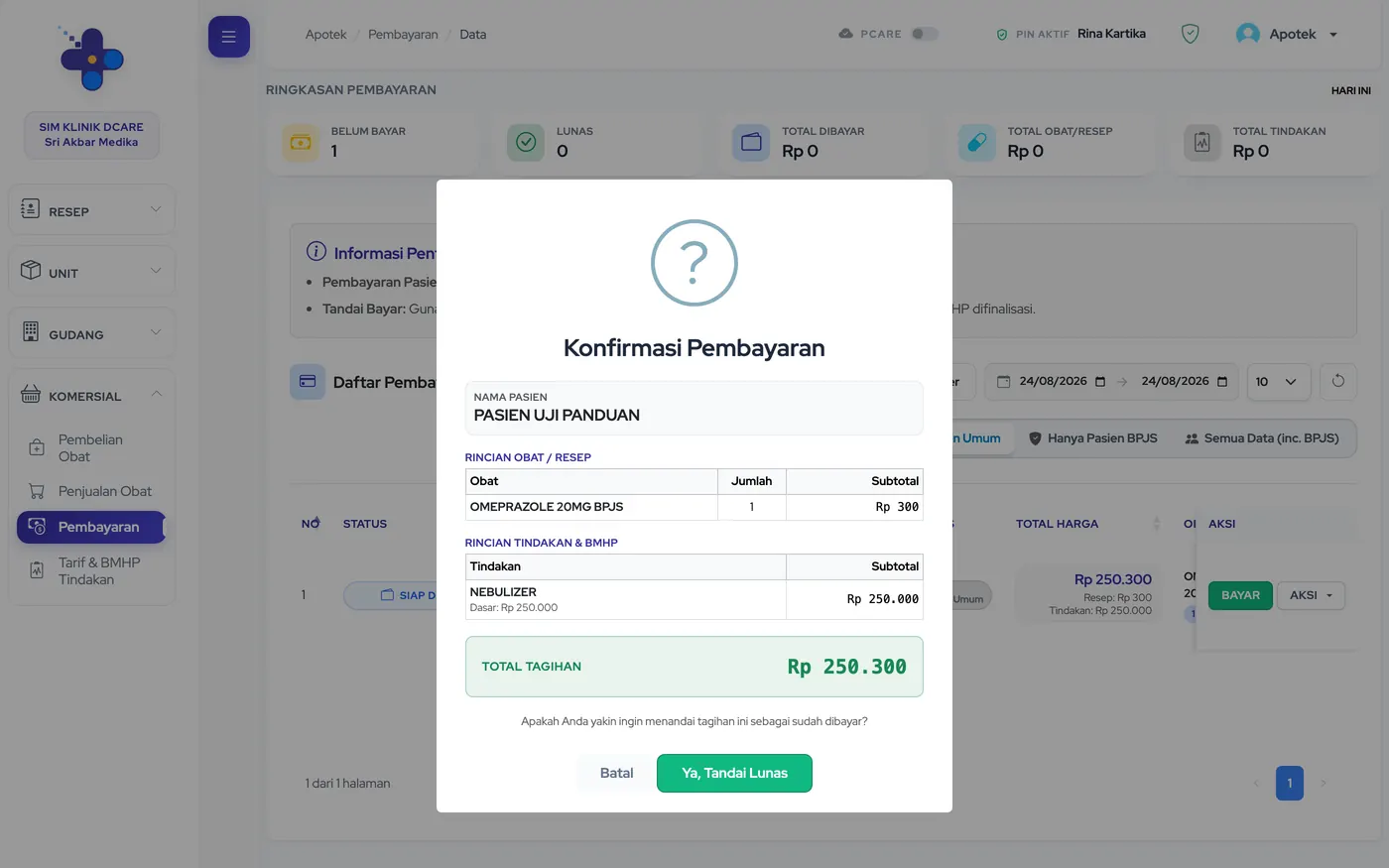
- Jendela Konfirmasi Pembayaran menampilkan rincian lengkap: Rincian Obat / Resep beserta jumlah dan subtotal, Rincian Tindakan & BMHP, lalu Total Tagihan. Inilah tempat memeriksa angka sebelum menerima uang.
- Bila sudah sesuai, klik Ya, Tandai Lunas. Bila ada yang keliru, klik Batal dan perbaiki dulu lewat Kelola Billing.
- Cetak struk untuk pasien lewat menu Aksi › Cetak Struk.
| Pesan yang mungkin muncul | Penyebab | Tindakan |
|---|---|---|
| Resep perlu diverifikasi sebelum pembayaran dilunasi | Apotek belum menyelesaikan verifikasi resep | Minta apotek menyelesaikan verifikasi |
| Tindakan perlu difinalisasi sebelum pembayaran dilunasi | Komponen BMHP tindakan belum dikunci | Klik Finalisasi pada baris tagihan, atau Finalisasi Tindakan di menu Aksi |
| Pembayaran sudah lunas | Tagihan sudah dibayar sebelumnya | Gunakan Batal Bayar bila memang perlu dikoreksi |
Tagihan berstatus Lunas terkunci dan tidak bisa diubah langsung. Untuk memperbaikinya, gunakan Batal Bayar terlebih dahulu, koreksi rinciannya, lalu lunasi ulang. Setiap langkah tercatat — jangan mencoba menyiasati dengan menghapus data pemeriksaan.
Kunjungan pasien BPJS tidak menghasilkan tagihan yang perlu dibayar pasien, sehingga tidak muncul di daftar Pasien Umum. Bila seorang pasien BPJS justru muncul di daftar itu, penyebabnya ada tiga — periksa kunjungannya di menu Kunjungan:
- kunjungan ditandai VIP saat pendaftaran;
- kategori pasien dipilih Umum pada kunjungan tersebut (kategori berlaku per kunjungan, data master pasien tidak berubah);
- status kepesertaan BPJS tidak aktif saat kartu dicek di pendaftaran.
Ketiganya membuat kunjungan diperlakukan sebagai pasien umum — dan itu memang disengaja, karena biayanya ditanggung sendiri.
Sistem tetap mencatat rincian biaya kunjungan BPJS untuk keperluan pembukuan, dan baris itu akan terlihat bila Anda menekan filter Hanya Pasien BPJS atau Semua Data. Itu bukan tagihan yang harus ditagihkan ke pasien — cukup abaikan, dan bekerjalah pada tampilan Pasien Umum.
BPJS PCare & SatuSehat
Aplikasi terhubung ke dua sistem nasional. Keduanya bekerja di belakang layar — petugas lapangan umumnya tidak perlu melakukan apa pun secara khusus.
BPJS PCare
Data pendaftaran, kunjungan, tindakan, dan obat pasien BPJS dikirim ke PCare saat itu juga ketika Anda menyimpan.
Kegagalan pengiriman ke BPJS tidak pernah membatalkan penyimpanan data klinis Anda. Bila jaringan BPJS bermasalah, data tetap tersimpan lengkap di sistem klinik dan dapat dikirim ulang kemudian. Jangan pernah mengisi ulang pemeriksaan karena pesan kegagalan BPJS.
Mengirim ulang data yang gagal
Ada dua jalur, pilih yang paling dekat dengan pekerjaan Anda:
- Dari Semua Kunjungan — buka menu
Semua Kunjungan; kolom Status PCare menunjukkan kunjungan yang belum terkirim, dan tombol kirim ulangnya ada di kolom Aksi paling kanan pada baris pasien. - Dari peran Administrasi — buka
Admin › PCare, filter kunjungan yang belum terkirim, lalu gunakan Kirim ke PCare (bisa satu per satu atau sekaligus). Kunjungan yang memang tidak perlu dikirim bisa ditandai Kecualikan dari PCare agar tidak terus muncul sebagai tertunda.
SatuSehat
Berbeda dengan PCare, data SatuSehat disiapkan dulu di dalam sistem lalu dikirim secara berkala, bukan seketika. Ini normal — jeda beberapa saat antara penyimpanan dan status terkirim bukanlah kesalahan.
- Buka
Admin › Satu Sehatuntuk memantau status pengiriman per kunjungan. - Klik sebuah kunjungan untuk melihat rincian data yang dikirim.
- Kunjungan yang gagal akan dicoba ulang otomatis oleh sistem.
Integrasi PCare dapat dinonaktifkan lewat pengaturan aplikasi bila jaringan BPJS sedang bermasalah berkepanjangan. Ini adalah keputusan admin — pelayanan tetap berjalan normal, dan data dapat dikirim menyusul.
Surat Keterangan
Sistem dapat menerbitkan sebelas jenis surat dengan penomoran otomatis dan dapat diverifikasi keasliannya.
- Buka
Surat Keterangan→ Buat Surat. - Pilih jenis surat.
- Cari pasien. Untuk sebagian surat, pilih kunjungan yang menjadi dasar penerbitan.
- Lengkapi isian khusus surat tersebut (misalnya lama istirahat untuk surat sakit).
- Terbitkan dengan PIN. Nomor surat dibuat otomatis dan berurutan.
- Cetak. Surat memuat kode verifikasi yang dapat dipindai untuk membuktikan keasliannya.
Pihak luar (sekolah, perusahaan) dapat memverifikasi surat lewat tautan verifikasi tanpa perlu akun. Halaman verifikasi hanya menampilkan keterangan bahwa surat sah diterbitkan — tidak menampilkan isi rekam medis pasien.
Laporan
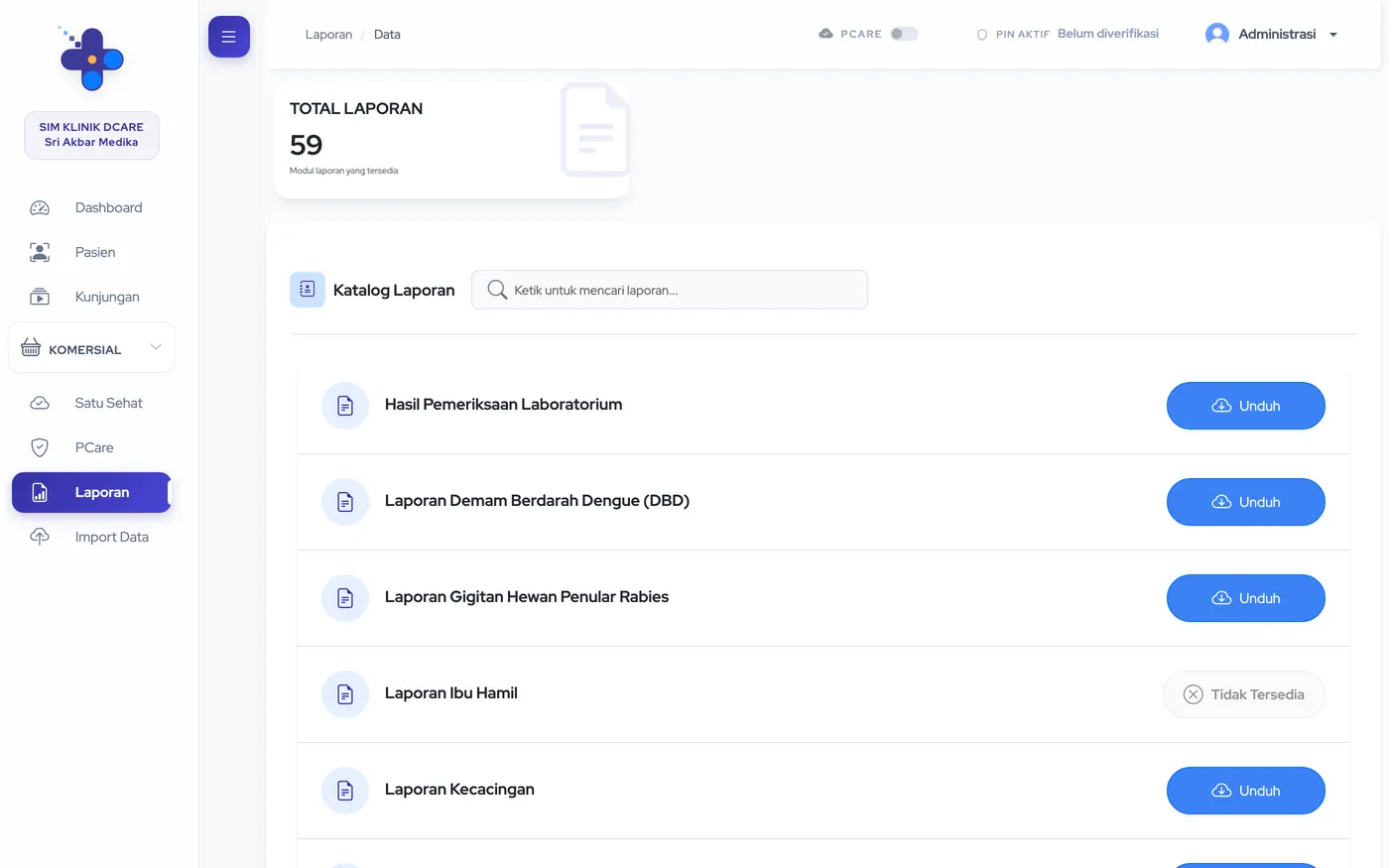
Tersedia lebih dari 60 laporan siap pakai di Admin › Laporan, dikelompokkan menurut peruntukannya.
| Kelompok | Contoh laporan |
|---|---|
| Kunjungan | Kunjungan Baru & Lama · Rekap Kunjungan · Kunjungan Sehat · Rawat Jalan · Pasien Produktif |
| Penyakit Tidak Menular | Hipertensi · Diabetes · Obesitas · Asma · PPOK · Ginjal Kronik · Tumor Payudara |
| Penyakit Menular | DBD · Diare · Tifoid · ISPA · Campak · Difteri · AFP · Rabies · Kecacingan · SKDR Mingguan |
| KIA & KB | PWS KIA · LB3 Ibu · LB3 Anak · KB · IVA · Calon Pengantin |
| Formulir resmi | Formulir 10 · 11 · 12 · 13 · 14 · ASDK · LBKT · LKRJ |
| Farmasi | Stok Obat · Penerimaan · Pengeluaran · Stok Unit · Kartu Stok · LPLPO |
| Layanan | Rekap Layanan UGD · Ruang Tindakan · Pelayanan Gigi · Laboratorium · Rujukan Terbanyak |
| Lainnya | Kesehatan Jiwa · Kesehatan Remaja · Lansia · Gangguan Indera · BPJS · Jamkesda |
Cara menggunakan
- Buka
Admin › Laporandan pilih laporan yang dibutuhkan. - Tentukan periode dan filter lain yang tersedia.
- Tinjau hasilnya di layar.
- Unduh sebagai Excel atau PDF sesuai kebutuhan pelaporan.
Laporan hanya menghitung data yang benar-benar terisi. Diagnosa yang tidak dipilih, status pulang yang kosong, atau kunjungan yang dihapus alih-alih dibatalkan akan membuat angka laporan tidak sesuai kenyataan. Bila angka terasa janggal, periksa kelengkapan input sebelum menyimpulkan ada kesalahan sistem.
Verifikasi PIN
PIN berfungsi sebagai tanda tangan elektronik Anda. Sistem memintanya pada dua situasi berbeda.
| Situasi | Kapan diminta | Berlaku sampai |
|---|---|---|
| Menandatangani tindakan | Menyimpan pemeriksaan, hasil lab, pasien baru, pendaftaran kunjungan, permintaan LPLPO, penerbitan surat, penghapusan pemeriksaan/kunjungan | Sesi berjalan |
| Membuka menu terbatas | Masuk ke menu Gudang atau Komersial di apotek | Sesi berjalan |
Saat menyelesaikan pemeriksaan, PIN yang dimasukkan harus milik dokter yang tertera di form (atau perawat/dokter konsul yang terlibat, atau admin). PIN akun lain ditolak dengan pesan "PIN yang Anda masukkan tidak sesuai dengan petugas yang melakukan tindakan" — ini disengaja, karena PIN itulah yang tercatat sebagai penanggung jawab di rekam medis.
Ini terjadi pada tombol Simpan per-tab dan tombol Lanjut di form Pemeriksaan Dokter bila Anda belum memverifikasi PIN pada sesi login itu. Pada versi aplikasi sebelum pembaruan ini, kotak isian PIN tidak muncul sendiri di sana.
Yang harus dilakukan: klik PIN Aktif di bilah atas, masukkan PIN, lalu tekan Simpan lagi. Cukup sekali per login.
Jangan menekan Simpan berulang kali. Hasilnya akan sama, dan isian yang sudah Anda ketik berisiko hilang. Perbaikan agar kotak PIN muncul sendiri sudah tersedia dan berlaku begitu pembaruan aplikasi terpasang di klinik Anda — sesudah itu galat ini tidak muncul lagi.
Sebelumnya sebagian tindakan yang seharusnya menuntut PIN tetap bisa berjalan tanpanya. Sekarang tidak lagi. Bila Anda diminta memasukkan PIN pada tindakan yang dulu langsung jalan, itu bukan kerusakan.
Cukup verifikasi sekali per sesi lewat tombol PIN Aktif di bilah atas. Sesi PIN tidak kedaluwarsa sendiri — ia bertahan sampai Anda keluar atau berganti peran. Bila sebuah tindakan ditolak walaupun PIN sudah Anda masukkan, itu baru layak dilaporkan ke admin.
PIN mengikat tindakan pada nama Anda di dalam rekam medis. Jangan memberikannya kepada siapa pun, termasuk rekan kerja yang sedang terburu-buru. Bila rekan Anda perlu mengerjakan sesuatu, minta mereka masuk dengan akun sendiri.
Menu Gudang dan Komersial hanya muncul setelah verifikasi PIN sebagai petugas apotek atau admin. Bila Anda hanya melihat kelompok Unit, itu berarti PIN belum diverifikasi pada sesi ini — bukan berarti hak akses Anda dicabut.
Kendala Umum
| Gejala | Penyebab paling sering | Yang harus dilakukan |
|---|---|---|
| “Gagal! Verifikasi PIN diperlukan untuk tindakan ini” saat menekan Simpan atau Lanjut di form pemeriksaan | Sesi PIN belum ada pada sesi login ini. Pada versi aplikasi sebelum pembaruan ini, tombol tersebut menuntut PIN tanpa menyediakan kotak isiannya | Klik tombol PIN Aktif di bilah atas → masukkan PIN → tekan Simpan lagi. Cukup sekali per login; sesudah itu tidak muncul lagi. Jangan menekan Simpan berulang kali — hasilnya sama dan isian bisa hilang |
| Pasien tidak muncul di daftar dokter | Menu klaster yang dibuka tidak cocok dengan klaster kunjungan (klaster dihitung otomatis), atau filter tanggal tidak pas | Buka Semua Kunjungan (lintas klaster) dan periksa filter tanggal |
| Status tetap "Sedang Di layani" | Dokter belum menekan tombol Selesai di form pemeriksaan | Buka kembali pemeriksaan, lengkapi status pulang, klik Selesai |
| Tidak bisa membuat kunjungan | Pasien sudah punya kunjungan di poli tersebut hari ini | Gunakan kunjungan yang sudah ada |
| Muncul "Pengiriman ke BPJS gagal" | Jaringan BPJS sedang bermasalah | Abaikan — data tersimpan. Laporkan ke admin untuk dikirim ulang |
| Menu Gudang/Komersial tidak ada | PIN belum diverifikasi pada sesi ini | Verifikasi PIN dari menu Stok Unit |
| Tagihan tidak bisa dibayar | Resep belum diverifikasi atau tindakan belum difinalisasi | Selesaikan keduanya, lihat bagian 7 |
| Stok obat berbeda dengan fisik | Mutasi belum tercatat, atau penyerahan tidak tersimpan | Telusuri lewat Kartu Stok, lalu Stok Opname bila perlu |
| Obat tidak muncul saat meresepkan | Stok unit kosong — obat masih di gudang | Minta apotek melakukan transfer gudang → unit |
| Angka laporan tidak sesuai | Input tidak lengkap, atau kunjungan dihapus alih-alih dibatalkan | Periksa kelengkapan data pada periode tersebut |
| Nomor antrean tidak tampil di TV | Halaman TV antrean tertutup atau kehilangan koneksi | Buka ulang halaman TV antrean dan biarkan tetap terbuka |
Sertakan tiga hal ini agar penanganan cepat: nama menu tempat masalah terjadi, waktu kejadian, dan pesan yang muncul di layar (foto layar sangat membantu). Sebutkan No. RM bila terkait pasien tertentu — jangan kirimkan data pasien lengkap lewat saluran tidak resmi.
Glosarium
- BMHP
- Bahan Medis Habis Pakai — kasa, spuit, sarung tangan, dan sejenisnya yang terpakai saat tindakan. Biayanya menyatu di dalam tarif tindakan, bukan ditagihkan sebagai obat.
- FEFO
- First Expired, First Out — obat yang lebih dulu kedaluwarsa dikeluarkan lebih dulu. Diterapkan otomatis oleh sistem.
- Klaster
- Pengelompokan kunjungan yang dihitung otomatis saat pendaftaran dari umur, poli, dan status kehamilan: Klaster 2 (ibu hamil/nifas & usia <18), Klaster 3 (dewasa & lansia), Klaster 4 (penyakit menular/TB), Klaster 5 (UGD, gigi, ruang tindakan, lab).
- ILP
- Integrasi Layanan Primer — pendekatan layanan kesehatan primer berbasis klaster siklus hidup.
- LPLPO
- Laporan Pemakaian dan Lembar Permintaan Obat — laporan farmasi bulanan sekaligus dasar permintaan obat berikutnya.
- PCare
- Sistem BPJS Kesehatan untuk fasilitas kesehatan tingkat pertama. Data pasien JKN dikirim ke sini.
- SatuSehat
- Platform pertukaran data kesehatan nasional Kementerian Kesehatan.
- SKBS
- Surat Keterangan Berbadan Sehat. Kunjungan untuk keperluan ini ditandai sebagai kunjungan sehat, bukan kunjungan sakit.
- No. RM
- Nomor Rekam Medis — pengenal permanen pasien di klinik, dibuat otomatis saat pendaftaran pertama.
- Batch / Lot
- Kelompok obat dari produksi yang sama, dengan nomor dan tanggal kedaluwarsa yang sama. Dasar penelusuran dan FEFO.
- Stok Opname
- Penghitungan fisik obat untuk menyesuaikan catatan sistem dengan kenyataan di rak.
- APM
- Anjungan Pendaftaran Mandiri — perangkat tempat pasien mengambil antrean sendiri dengan memasukkan NIK.
- Kunjungan VIP
- Penandaan kunjungan yang tidak diproses melalui skema BPJS meskipun pasiennya peserta JKN.
Fitur Baru
Bagian ini ditujukan untuk pengguna lama. Saat ada pembaruan aplikasi, perubahannya dicatat di sini agar Anda tidak perlu membaca ulang seluruh panduan.
Pembaruan terkini
| Perubahan | Terdampak | Yang perlu Anda ketahui |
|---|---|---|
| Logo dan nama aplikasi tampil baru | Semua peran | Halaman masuk, sidebar, dan layar TV antrean kini memakai logo Sim Klinik D-Care yang baru, dengan nama "SIM KLINIK DCARE {{ nama klinik Anda }}" di sampingnya. Kop surat cetak (surat sakit, surat sehat, surat lahir, dan sejenisnya) juga sudah tidak lagi memuat lambang Kota Makassar — hanya nama klinik Anda sendiri. Ini murni perubahan tampilan; cara mengisi dan menyimpan tidak berubah. |
| Tanggal mulai istirahat pada Surat Sakit kini terpisah | Dokter | Dulu tanggal mulai istirahat otomatis mengikuti tanggal kunjungan, sehingga pasien yang masih masuk kerja pada hari kunjungannya bisa tercatat istirahat sejak hari itu. Sekarang ada kolom Tanggal Mulai Istirahat tersendiri di halaman Tambah Surat Keterangan (default mengikuti tanggal kunjungan, bisa digeser sampai 3 hari ke depan). Surat tetap mencantumkan tanggal mulai sakit yang sebenarnya secara terpisah. |
| Obat yang sama boleh ditulis lebih dari satu baris | Dokter | Bila satu obat perlu dua aturan pakai berbeda, atau masuk dua racikan berbeda, kini keduanya tersimpan sebagai baris terpisah. Sebelumnya baris kedua diam-diam menimpa yang pertama sehingga hanya satu yang tersisa. Pembedanya: dosis, aturan pakai, atau kode racikan — bila ketiganya sama persis, keduanya tetap dianggap satu baris. |
| Kartu stok & laporan pemakaian obat memakai tanggal input | Apotek Admin | Perubahan arti laporan. Pemakaian obat tidak lagi menempel pada tanggal kunjungan. Resep untuk kunjungan tanggal 1 yang baru diinput tanggal 3 kini tercatat sebagai pengeluaran tanggal 3 — mengikuti kapan obatnya benar-benar keluar dari rak. Jenis mutasi lain (transfer, terima obat, opname, pengeluaran lain, penjualan) tetap memakai tanggal dokumennya sendiri. |
| Antrean apotek berisi resep yang masuk hari itu | Apotek | Antrean kini menampilkan resep yang diinput pada hari itu, bukan kunjungan yang tanggalnya hari itu. Untuk pekerjaan harian biasa tidak ada bedanya. Bedanya muncul pada resep kunjungan bertanggal mundur: dulu resep semacam itu tidak pernah muncul di antrean sehingga obatnya terlewat, sekarang muncul. |
| PIN kini benar-benar diminta pada tindakan tertentu | Semua peran | Sebelumnya sebagian tindakan yang seharusnya menuntut PIN tetap bisa berjalan tanpa PIN. Sekarang tidak lagi. Bila Anda diminta memasukkan PIN pada tindakan yang dulu langsung jalan, itu bukan kerusakan. Cukup verifikasi PIN sekali lewat tombol PIN Aktif di bilah atas; sesinya bertahan sampai Anda keluar atau berganti peran. |
| Tiga kewenangan yang kini dibatasi | Dokter Kajian Awal Admin | Menyalakan/mematikan PCare hanya admin. Menekan Selesai pada pemeriksaan hanya dokter dan admin. Peran Kajian Awal hanya menyimpan isian tab Kajian Awal — isian tab lain diabaikan diam-diam. Selebihnya akses lintas peran tetap dibuka seperti biasa; yang menjadi kontrol adalah PIN, karena PIN itulah yang tercatat sebagai pelaku. |
| Kolom Status PCare di Semua Kunjungan | Dokter Admin | Layar Semua Kunjungan menampilkan status pengiriman data ke BPJS, lengkap dengan tombol kirim ulang per kunjungan — tidak perlu lagi meminta admin setiap kali. |
Cara memperlakukan pembaruan
- Baca ringkasan perubahan di tabel di atas.
- Periksa apakah peran Anda termasuk yang terdampak.
- Buka bagian modul terkait di panduan ini untuk langkah lengkapnya.
- Bila tampilan berbeda dari yang Anda ingat namun tidak tercantum di sini, tanyakan ke admin sebelum menyimpulkan ada kerusakan.
Setiap kali fitur baru dirilis, tambahkan satu baris pada tabel di atas: apa yang berubah, peran mana yang terdampak, dan satu kalimat penjelasan dari sudut pandang pengguna — bukan dari sudut pandang teknis. Pindahkan baris yang sudah lebih dari dua rilis ke bawah atau hapus, agar bagian ini tetap ringkas.